> For the complete documentation index, see [llms.txt](https://docs.billmore.de/llms.txt). Markdown versions of documentation pages are available by appending `.md` to page URLs; this page is available as [Markdown](https://docs.billmore.de/billmore-app/einstellungen/buchfuhrung.md).

# Buchführung

Unter *Einstellungen -> Buchführung* legen Sie den Kontenrahmen fest und passen die Buchungskonten an, die Ihnen beim Buchen als Schnellauswahl angeboten werden.

## Kontenrahmen

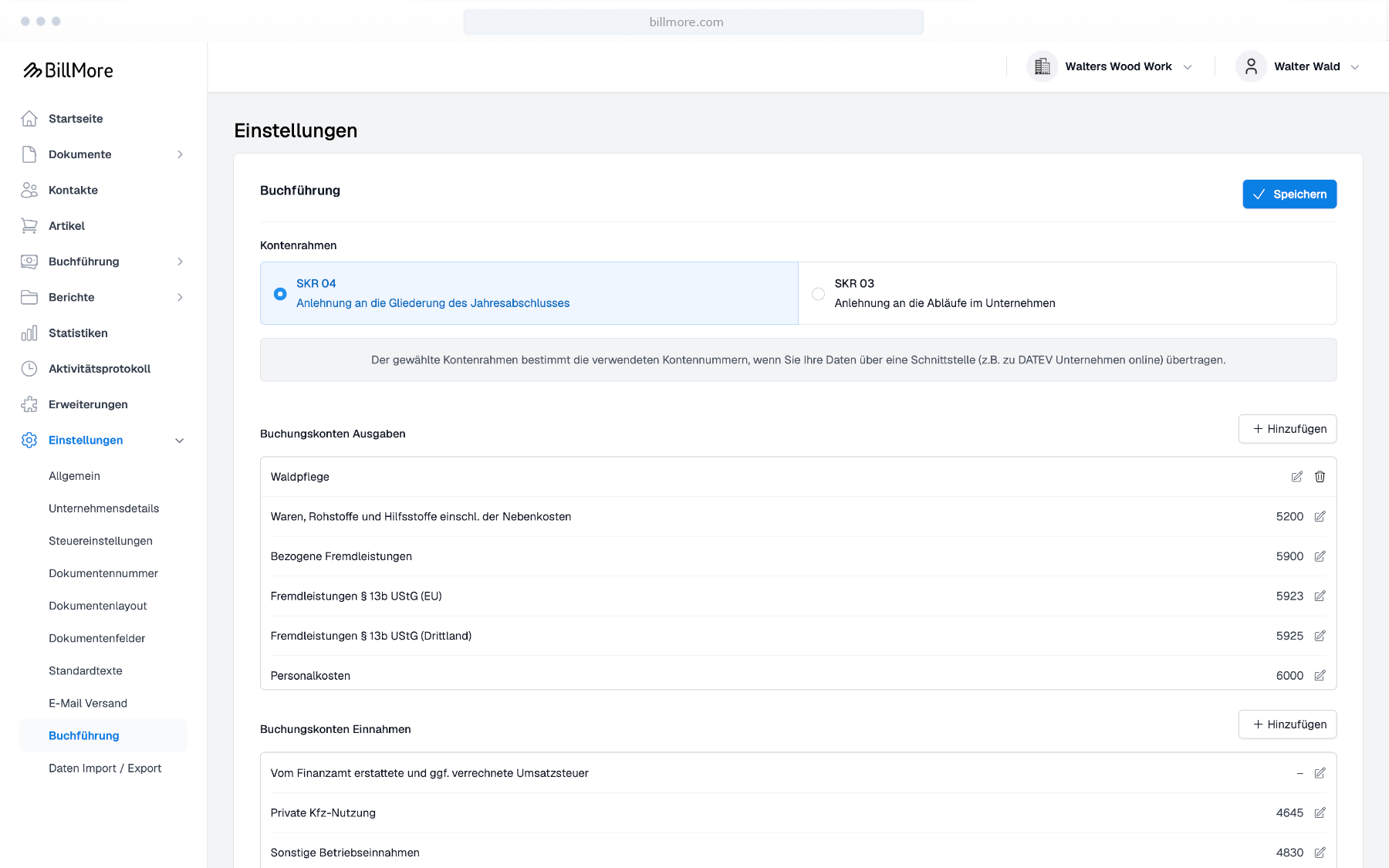
Wählen Sie zwischen **SKR 03** (an den Abläufen im Unternehmen orientiert) und **SKR 04** (an der Gliederung des Jahresabschlusses orientiert). Der gewählte Kontenrahmen bestimmt die Kontonummern, die verwendet werden, wenn Sie Ihre Daten über eine Schnittstelle wie DATEV Unternehmen online übertragen.

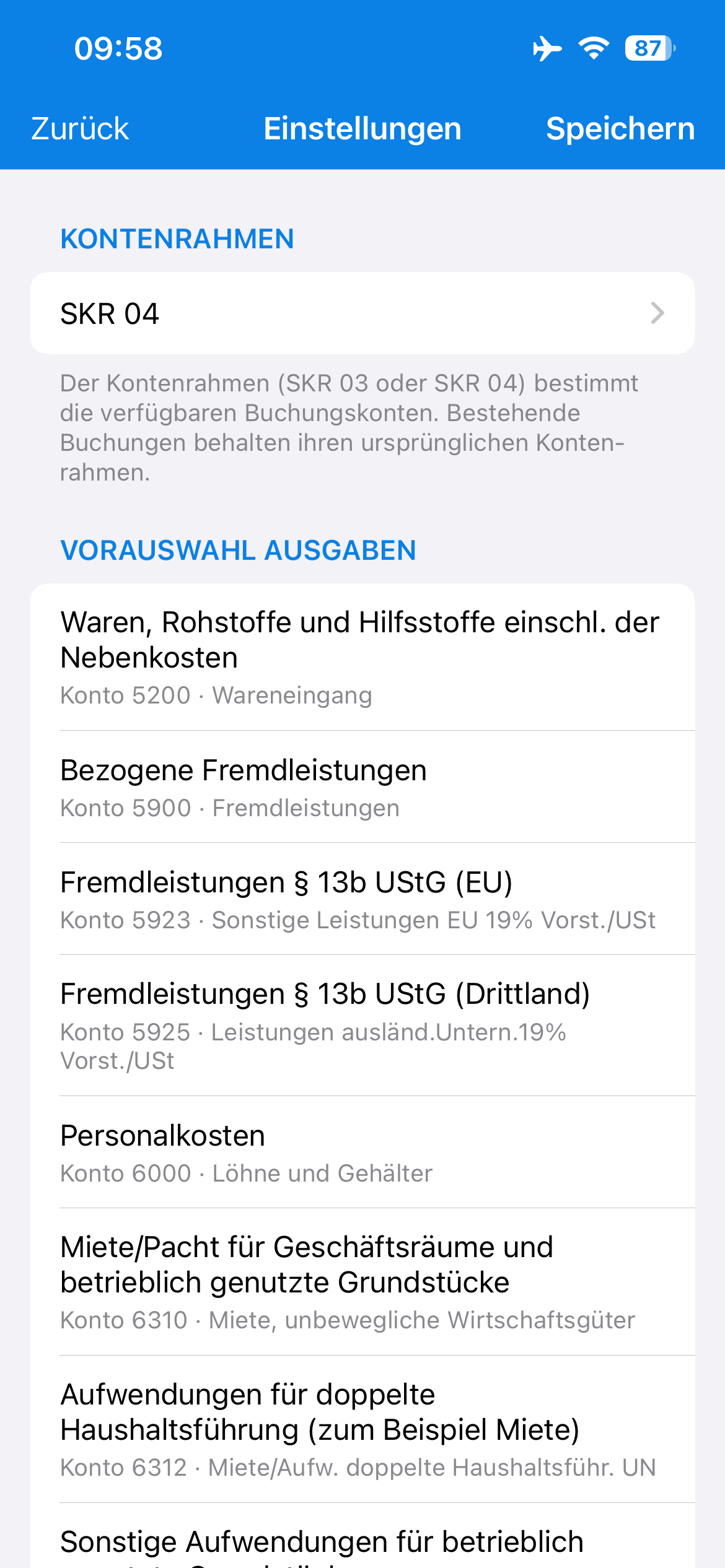
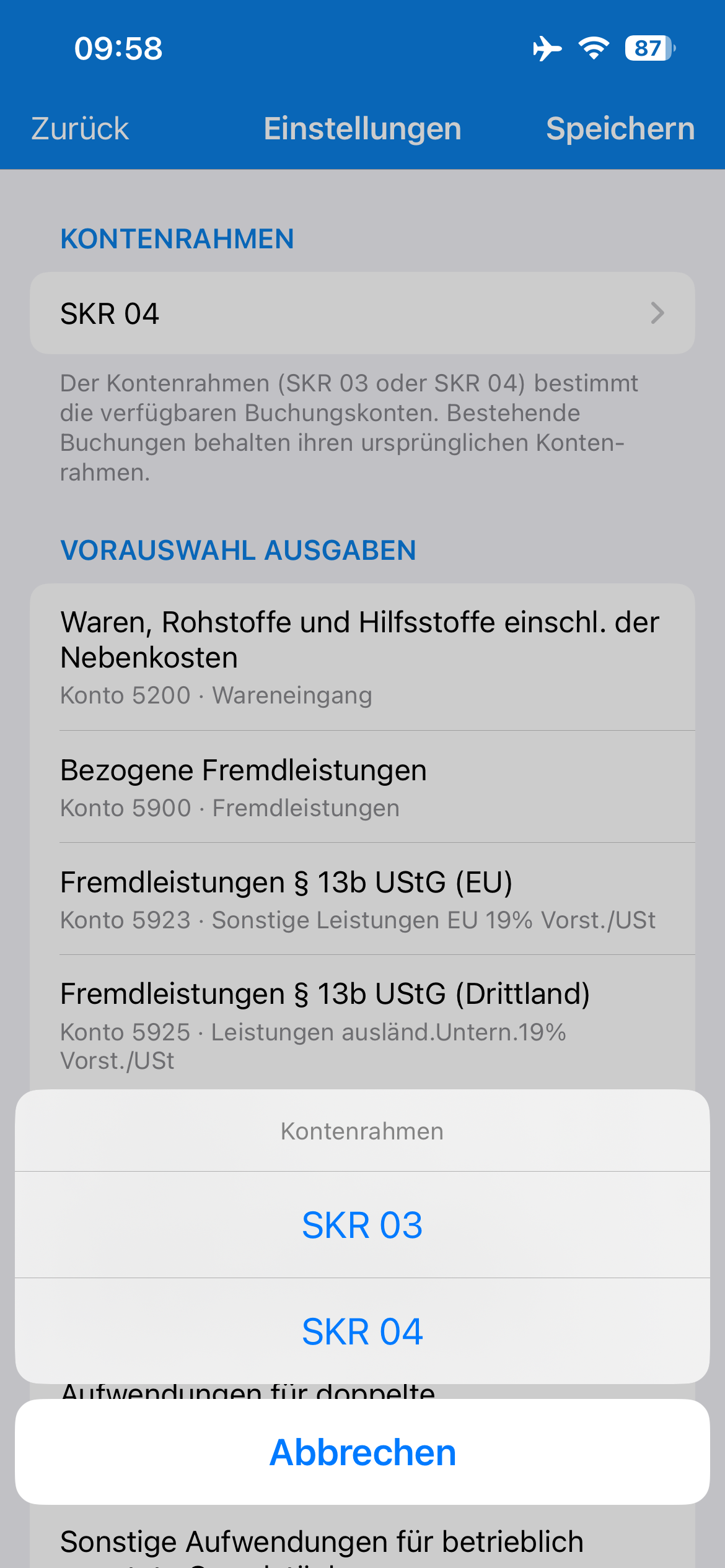
In der Web-App wählen Sie zwischen den beide Varianten (Web Bild 1). In der App tippen Sie auf **Kontenrahmen** und wählen **SKR 03** oder **SKR 04** (iOS Bild 1 und 2). Beim Ändern des Kontorahmens behalten bestehende Buchungen ihre ursprünglichen Kontonummern bei.

{% hint style="warning" %}
Sprechen Sie die Wahl des Kontenrahmens mit Ihrer Steuerberatung ab und behalten Sie den Kontenrahmen möglichst bei. Ein Wechsel mitten im Geschäftsjahr führt dazu, dass Ihre Buchungen mit unterschiedlichen Kontonummern übertragen werden.
{% endhint %}

{% tabs %}
{% tab title="Web" %}

<figure><img src="https://52391646-files.gitbook.io/~/files/v0/b/gitbook-x-prod.appspot.com/o/spaces%2FQ0usB5H1FfPqVgFUewhC%2Fuploads%2Fgit-blob-bc429f67752a1db5ddcc2bc450b6c4dedc76859d%2Fbillmore-einstellungen-buchf%C3%BChrung-1-de.png?alt=media" alt=""><figcaption><p>Bild 1: Kontenrahmen und Buchungskonten</p></figcaption></figure>
{% endtab %}

{% tab title="iOS" %}

<div><figure><img src="https://52391646-files.gitbook.io/~/files/v0/b/gitbook-x-prod.appspot.com/o/spaces%2FQ0usB5H1FfPqVgFUewhC%2Fuploads%2Fgit-blob-aa15142b847584f3b366540ead79cc8ba9041dae%2Fbillmore-einstellungen-buchf%C3%BChrung-1-de.PNG?alt=media" alt="" width="188"><figcaption><p>Bild 1: Kontenrahmen und Vorauswahl</p></figcaption></figure> <figure><img src="https://52391646-files.gitbook.io/~/files/v0/b/gitbook-x-prod.appspot.com/o/spaces%2FQ0usB5H1FfPqVgFUewhC%2Fuploads%2Fgit-blob-a51415f3bc6766ec2a2aad1b12ecb8d354f629f4%2Fbillmore-einstellungen-buchf%C3%BChrung-kontorahmen-de.PNG?alt=media" alt="" width="188"><figcaption><p>Bild 2: Kontenrahmen auswählen</p></figcaption></figure></div>
{% endtab %}
{% endtabs %}

## Buchungskonten

Unter der Auswahl des Kontenrahmens finden Sie die Listen für die Schnellauswahl beim Buchen. In der Web-App heißen sie **Buchungskonten Ausgaben** und **Buchungskonten Einnahmen** (Web Bild 2). In der App heißen die vorgegebenen Listen **Vorauswahl Ausgaben** und **Vorauswahl Einnahmen**. Zusätzliche Konten aus dem Kontenrahmen stehen darunter bei **Favoriten**. Die vorgegebenen Einträge sind an die Felder der Einnahmenüberschussrechnung angelehnt und mit einem Konto des gewählten Kontenrahmens verknüpft. Ein Strich bedeutet, dass kein Standardkonto hinterlegt ist.

### Konto ändern

In der Web-App ändern Sie das verknüpfte Konto über das Stift-Symbol. Ein geändertes Standardkonto setzen Sie mit **Auf Standardkonto zurücksetzen** wieder zurück. In der App tippen Sie einen Eintrag an und weisen ihm ein anderes Buchungskonto zu.

### Konto hinzufügen

In der Web-App steht **Hinzufügen** oben rechts an der jeweiligen Liste, also bei **Buchungskonten Ausgaben** und bei **Buchungskonten Einnahmen** (Web Bild 2). Darüber öffnen Sie **Buchungskonto wählen**, suchen nach Kontonummer oder Bezeichnung und wählen ein Konto aus dem Kontenrahmen (Web Bild 3).

In der App nehmen Sie weitere Konten im Abschnitt **Favoriten** mit **Konto hinzufügen** auf (iOS Bild 3). Die **Vorauswahl** bleibt die vorgegebene Liste zu den Feldern der Einnahmenüberschussrechnung. **Favoriten** sind Konten, die Sie zusätzlich aus dem Kontenrahmen in die Schnellauswahl beim Buchen aufnehmen.

### Eigenes Konto anlegen

In derselben Auswahl der Web-App legen Sie mit **Eigenes Konto anlegen** ein Konto mit eigener Bezeichnung an. In der App legen Sie mit **Eigene Art hinzufügen** eigene Ausgabe- und Einnahmearten an.

### Konto entfernen

In der Web-App entfernen Sie eigene Konten über den Papierkorb. In der App tippen Sie das Konto an und wählen **Löschen**.

{% hint style="info" %}
Unabhängig von dieser Liste steht Ihnen beim Buchen immer der gesamte Kontenrahmen zur Verfügung. Mehr dazu finden Sie unter [Buchungskonten und Kontenrahmen](/billmore-app/buchfuhrung/buchungskonten.md).
{% endhint %}

{% tabs %}
{% tab title="Web" %}

<div><figure><img src="https://52391646-files.gitbook.io/~/files/v0/b/gitbook-x-prod.appspot.com/o/spaces%2FQ0usB5H1FfPqVgFUewhC%2Fuploads%2Fgit-blob-319d2922ef60def87977c75459a768544c65ed10%2Fbillmore-einstellungen-buchf%C3%BChrung-2-de.png?alt=media" alt=""><figcaption><p>Bild 2: Buchungskonten der Schnellauswahl</p></figcaption></figure> <figure><img src="https://52391646-files.gitbook.io/~/files/v0/b/gitbook-x-prod.appspot.com/o/spaces%2FQ0usB5H1FfPqVgFUewhC%2Fuploads%2Fgit-blob-127c9d28d89a66efc43a67b420a2debf30234144%2Fbillmore-einstellungen-buchf%C3%BChrung-buchungskonto-w%C3%A4hlen-de.png?alt=media" alt=""><figcaption><p>Bild 3: Buchungskonto hinzufügen</p></figcaption></figure></div>
{% endtab %}

{% tab title="iOS" %}

<figure><img src="https://52391646-files.gitbook.io/~/files/v0/b/gitbook-x-prod.appspot.com/o/spaces%2FQ0usB5H1FfPqVgFUewhC%2Fuploads%2Fgit-blob-0317f7544e8105a9a1d2e97c2afb4fbceca97d2d%2Fbillmore-einstellungen-buchf%C3%BChrung-2-de.PNG?alt=media" alt="" width="188"><figcaption><p>Bild 3: Eigene Arten und Favoriten</p></figcaption></figure>
{% endtab %}
{% endtabs %}