> For the complete documentation index, see [llms.txt](https://docs.billmore.de/llms.txt). Markdown versions of documentation pages are available by appending `.md` to page URLs; this page is available as [Markdown](https://docs.billmore.de/billmore-app/dokumente/rechnungen/girocode-und-swiss-qr.md).

# GiroCode und Swiss QR-Rechnung

Um Zahlungen zu vereinfachen, können Sie Ihren Rechnungen einen QR-Code hinzufügen, mit dem Ihre Kunden die Zahlung direkt in ihrer Banking-App auslösen können. Empfänger, IBAN, Betrag und Verwendungszweck werden dabei automatisch übernommen, sodass keine Zahlendreher entstehen und Sie schneller Ihr Geld erhalten.

Der GiroCode ist der übliche Zahlungs-QR-Code für Rechnungen im SEPA-Raum. Für Rechnungen in der Schweiz und Liechtenstein steht stattdessen die Swiss QR-Rechnung zur Verfügung.

## Voraussetzungen

Für beide Varianten müssen Ihre Bankverbindung hinterlegt sein. Diese pflegen Sie unter *Einstellungen -> Unternehmensdetails* im Abschnitt **Zahlungsinformationen**. Mehr dazu unter [Unternehmensdetails](/billmore-app/einstellungen/unternehmensdetails.md).

* Für den **GiroCode** benötigen Sie **IBAN und BIC**.
* Für die **Swiss QR-Rechnung** benötigen Sie eine **schweizerische oder liechtensteinische IBAN**, und die Rechnung muss in **CHF** ausgestellt sein.

## GiroCode

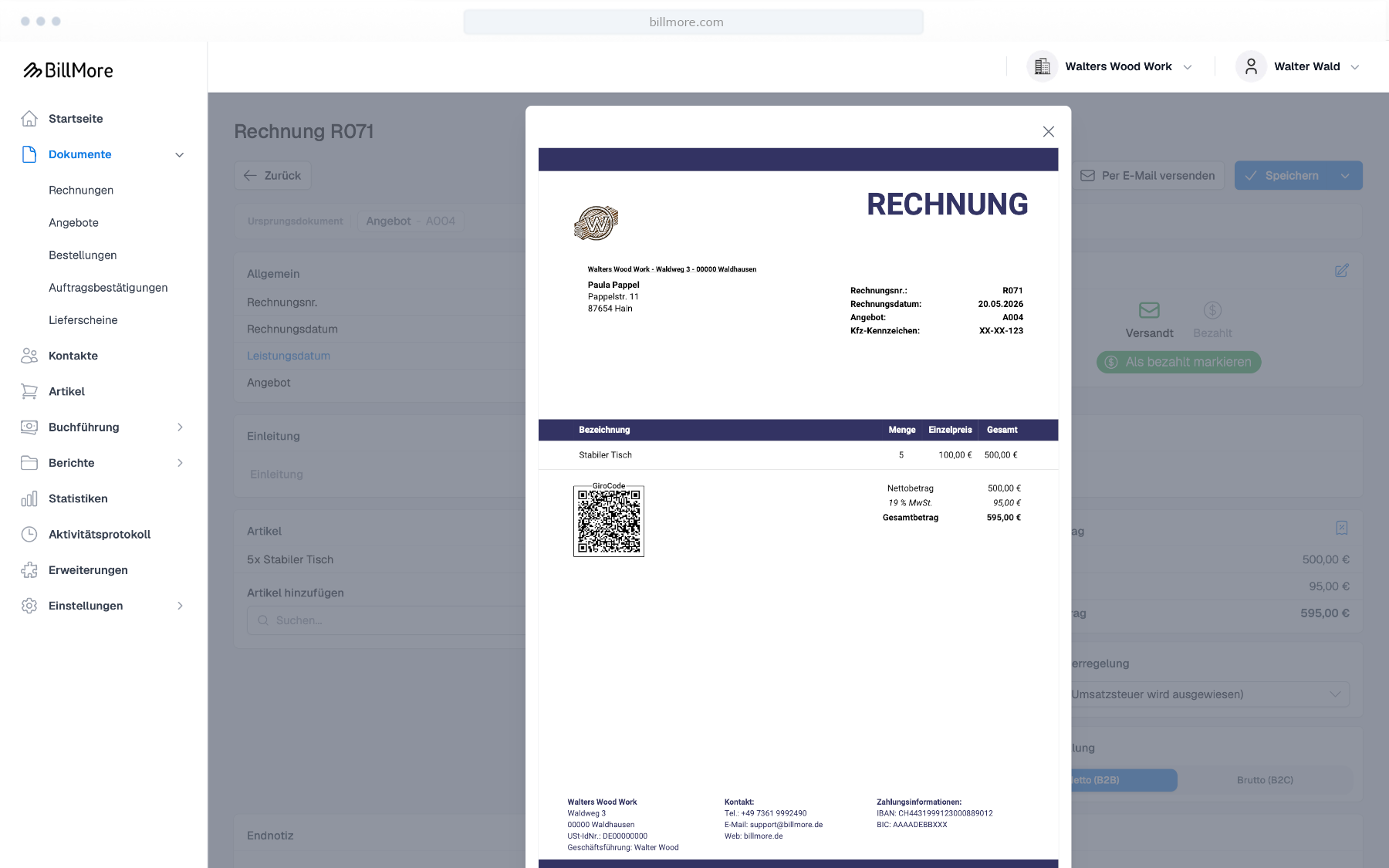
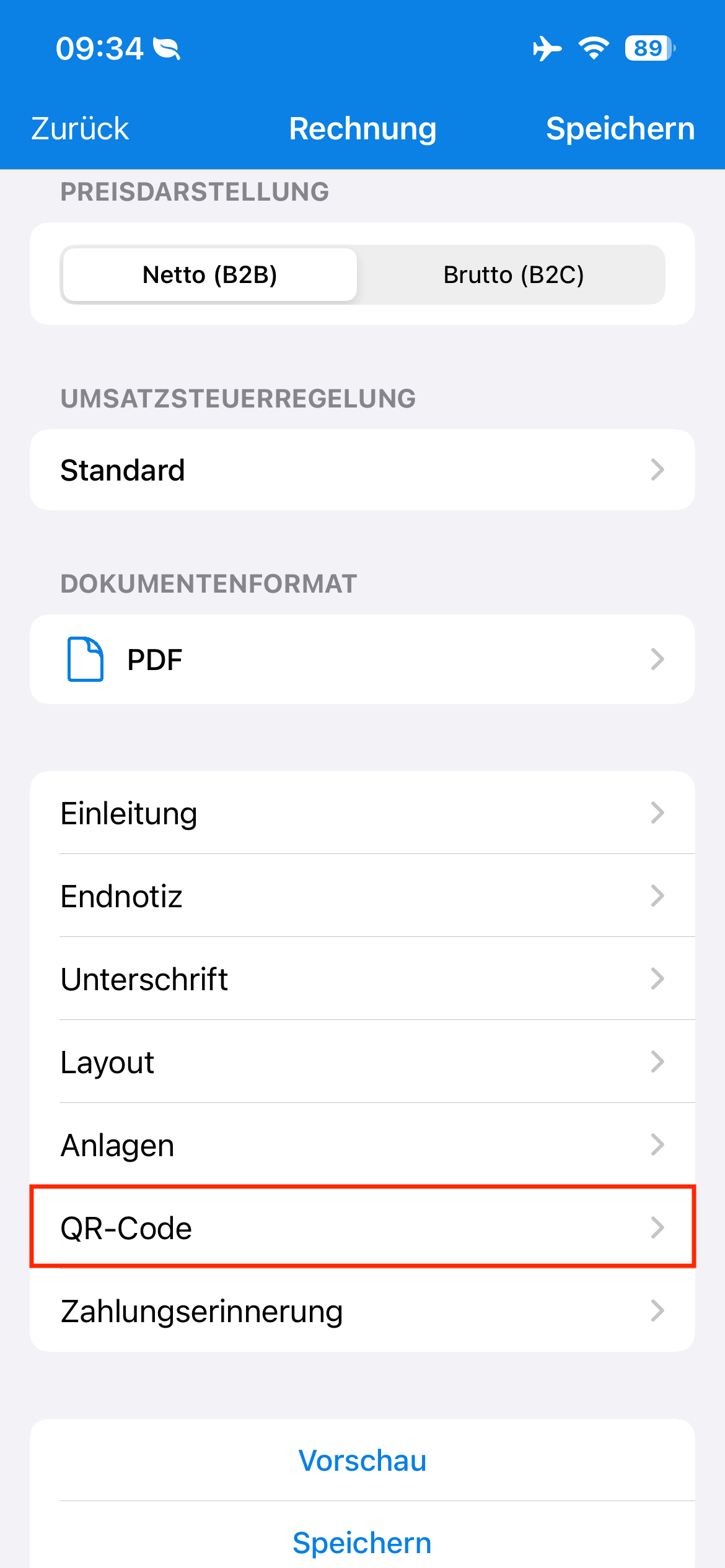
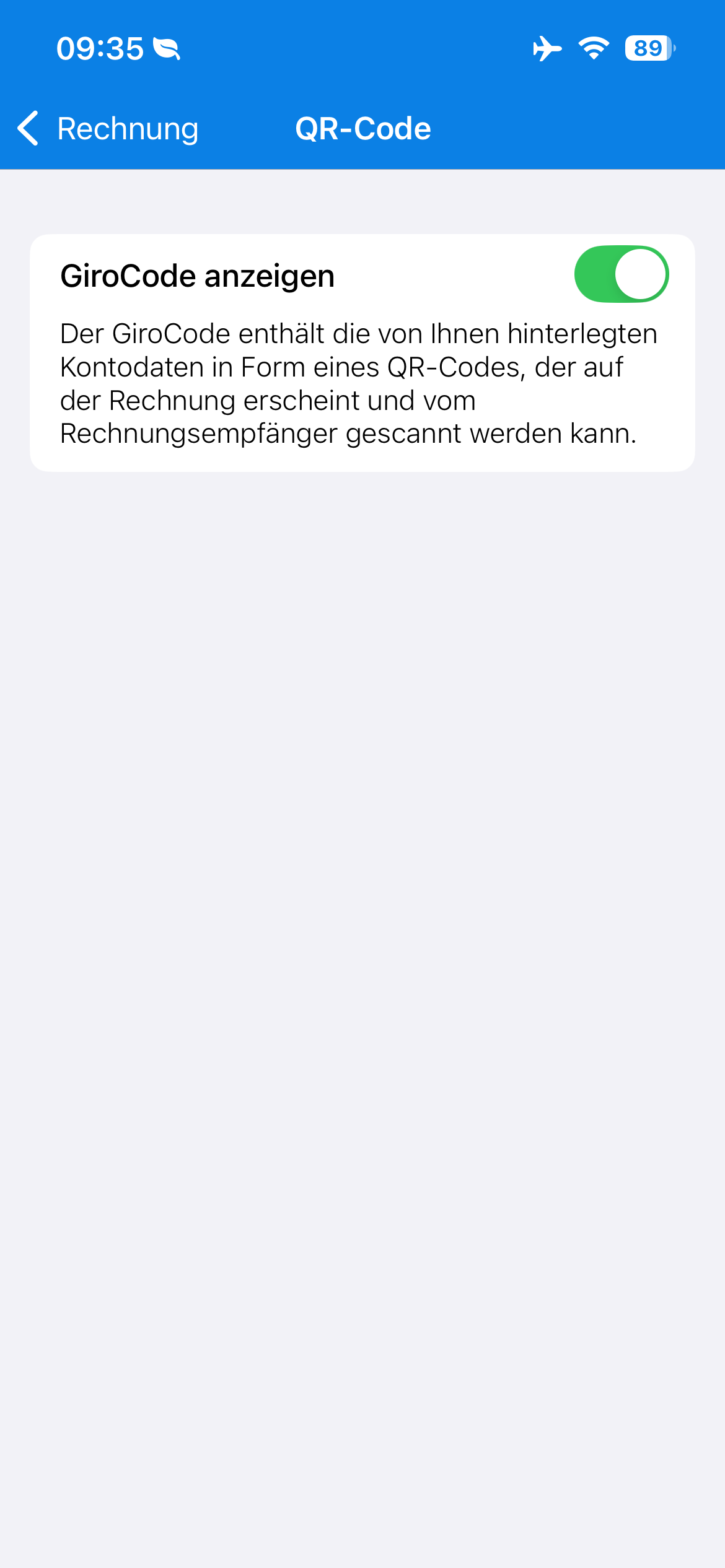
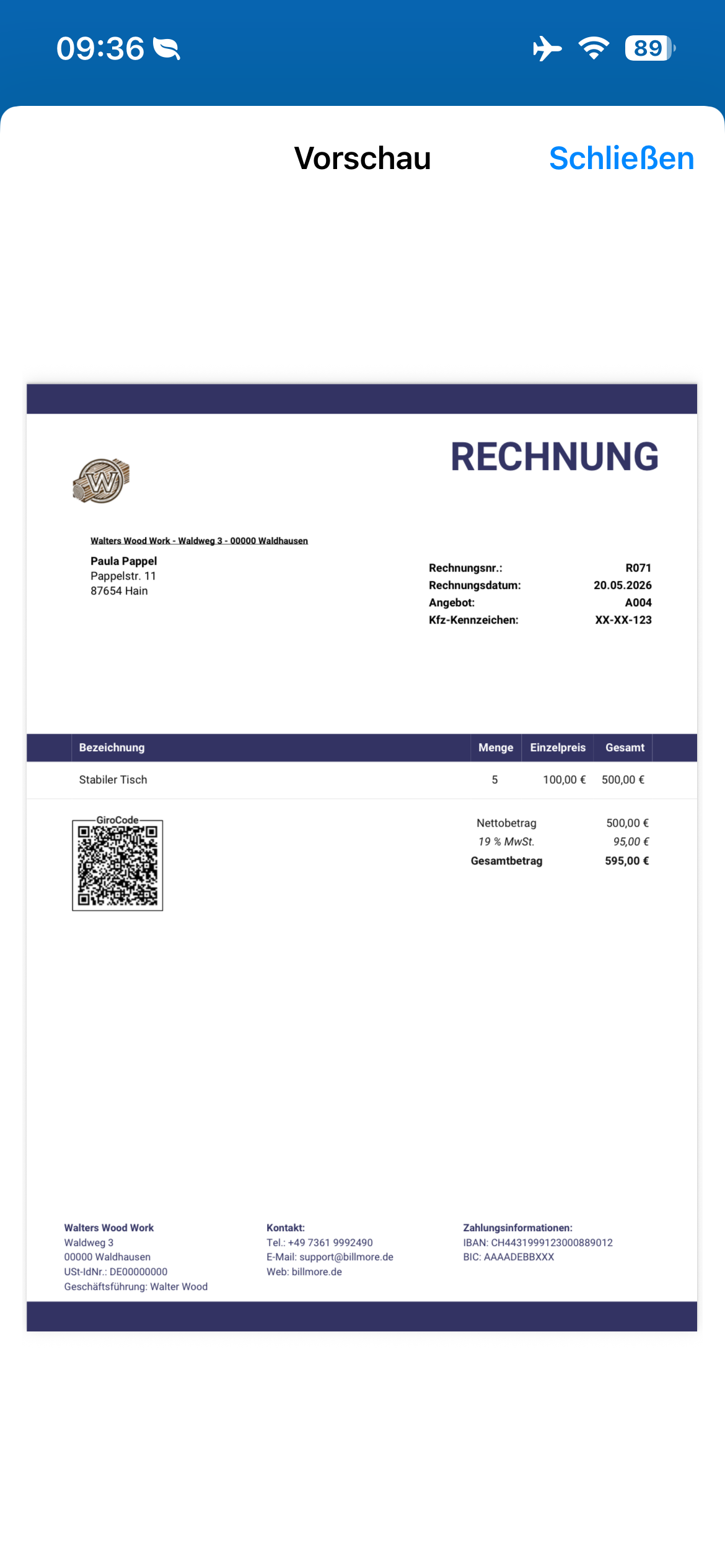
Öffnen Sie die Rechnung. In der Web-App aktivieren Sie in der Karte *QR-Code* die Option **GiroCode anzeigen** (Web Bild 1). In der App öffnen Sie **QR-Code** (iOS Bild 1) und schalten **GiroCode anzeigen** ein (iOS Bild 2). Der GiroCode erscheint anschließend auf der PDF-Datei Ihrer Rechnung (Web Bild 2, iOS Bild 3).

{% tabs %}
{% tab title="Web" %}

<div><figure><img src="https://52391646-files.gitbook.io/~/files/v0/b/gitbook-x-prod.appspot.com/o/spaces%2FQ0usB5H1FfPqVgFUewhC%2Fuploads%2Fgit-blob-50c79c0b21c1a0cc9db25d6c89c97dbd8e685bbd%2Fbillmore-girocode-erstellen-de.png?alt=media" alt=""><figcaption><p>Bild 1: GiroCode aktivieren</p></figcaption></figure> <figure><img src="https://52391646-files.gitbook.io/~/files/v0/b/gitbook-x-prod.appspot.com/o/spaces%2FQ0usB5H1FfPqVgFUewhC%2Fuploads%2Fgit-blob-9be0647a82f48e04030b9a042335da325f3ca4ff%2Fbillmore-girocode-de.png?alt=media" alt=""><figcaption><p>Bild 2: Rechnung mit GiroCode</p></figcaption></figure></div>
{% endtab %}

{% tab title="iOS" %}

<div><figure><img src="https://52391646-files.gitbook.io/~/files/v0/b/gitbook-x-prod.appspot.com/o/spaces%2FQ0usB5H1FfPqVgFUewhC%2Fuploads%2Fgit-blob-6190a816a8d073f578f81b238efbcdbfc3cb4110%2Fbillmore-qrcode-erstellen-de.PNG?alt=media" alt="" width="188"><figcaption><p>Bild 1: QR-Code am Dokument</p></figcaption></figure> <figure><img src="https://52391646-files.gitbook.io/~/files/v0/b/gitbook-x-prod.appspot.com/o/spaces%2FQ0usB5H1FfPqVgFUewhC%2Fuploads%2Fgit-blob-42a9cfaa575a001a3a76abc88f8941e423230096%2Fbillmore-girocode-erstellen-de.PNG?alt=media" alt="" width="188"><figcaption><p>Bild 2: GiroCode aktivieren</p></figcaption></figure> <figure><img src="https://52391646-files.gitbook.io/~/files/v0/b/gitbook-x-prod.appspot.com/o/spaces%2FQ0usB5H1FfPqVgFUewhC%2Fuploads%2Fgit-blob-f487e7ded4c595db264a9bd82e960d78c8a7d4b6%2Fbillmore-girocode-de.PNG?alt=media" alt="" width="188"><figcaption><p>Bild 3: Rechnung mit GiroCode</p></figcaption></figure></div>
{% endtab %}
{% endtabs %}

## Swiss QR-Rechnung

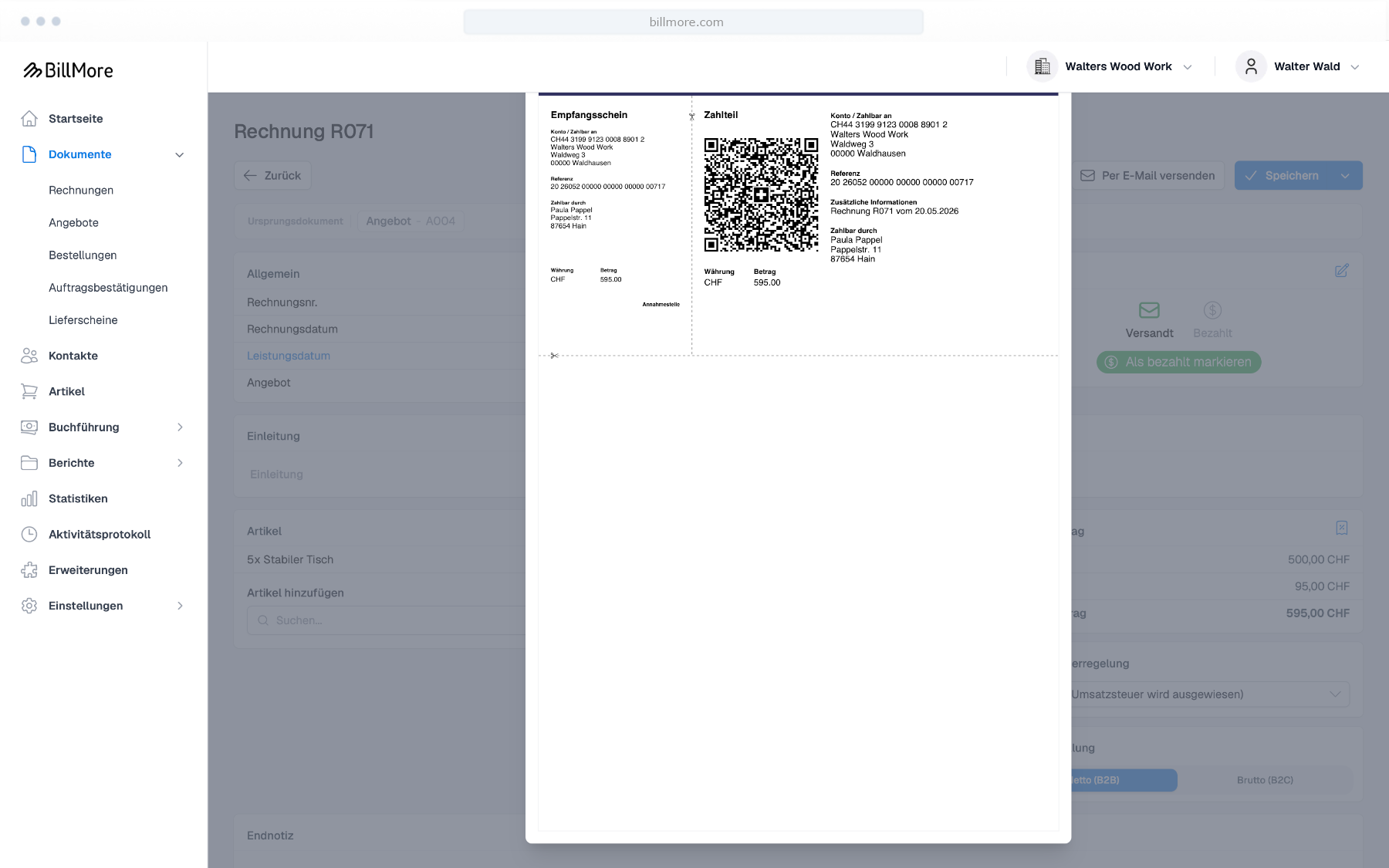
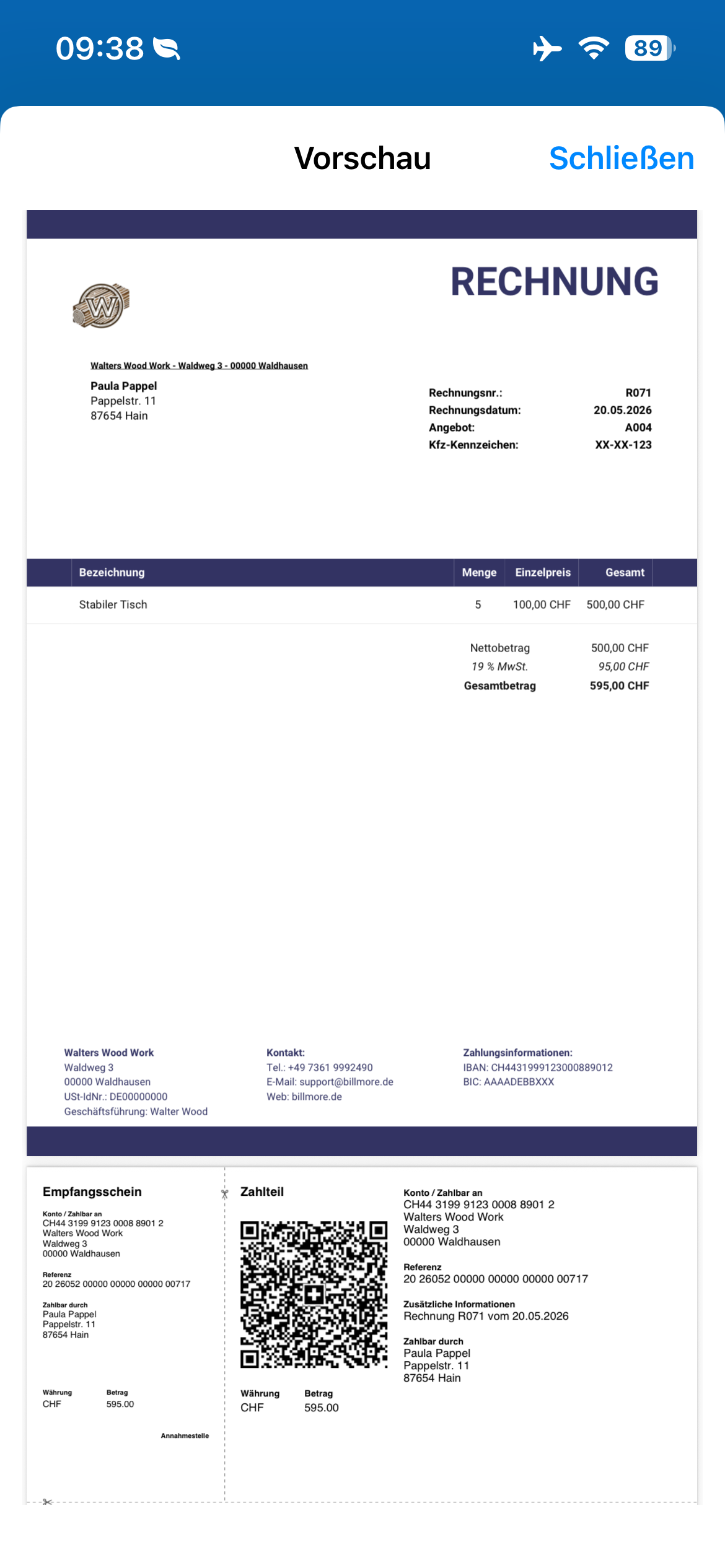
Die Swiss QR-Rechnung steht zur Verfügung, wenn Ihre IBAN aus der Schweiz oder Liechtenstein stammt und die Rechnung in **CHF** ausgestellt ist. Sie erscheint als Einzahlungsschein mit Empfangsschein und Zahlteil auf der PDF-Datei.

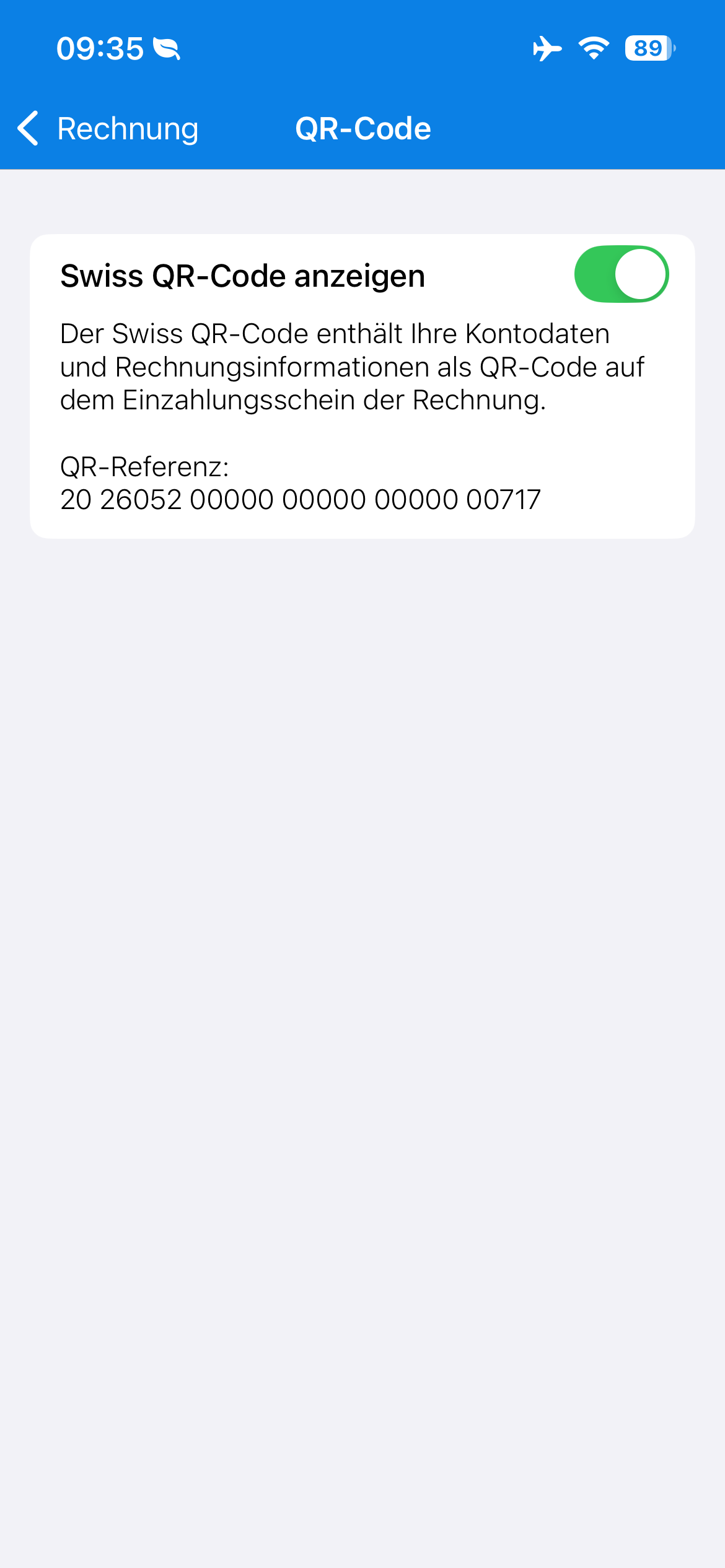
In der Web-App aktivieren Sie in der Karte *QR-Code* die Option **Swiss QR-Code anzeigen** (Web Bild 3). In der App öffnen Sie **QR-Code** und schalten **Swiss QR-Code anzeigen** ein (iOS Bild 4). BillMore erzeugt dabei automatisch eine **QR-Referenz** aus Rechnungsdatum, Kundennummer und Rechnungsnummer und zeigt sie an. Ihre Bank kann eingehende Zahlungen damit der richtigen Rechnung zuordnen. Der Einzahlungsschein erscheint anschließend auf der PDF-Datei (Web Bild 4, iOS Bild 5).

{% tabs %}
{% tab title="Web" %}

<div><figure><img src="https://52391646-files.gitbook.io/~/files/v0/b/gitbook-x-prod.appspot.com/o/spaces%2FQ0usB5H1FfPqVgFUewhC%2Fuploads%2Fgit-blob-f015f6cc5ff8f174215c1531f80dfaf7b44401fd%2Fbillmore-swiss-qr-erstellen-de.png?alt=media" alt=""><figcaption><p>Bild 3: Swiss QR-Code aktivieren</p></figcaption></figure> <figure><img src="https://52391646-files.gitbook.io/~/files/v0/b/gitbook-x-prod.appspot.com/o/spaces%2FQ0usB5H1FfPqVgFUewhC%2Fuploads%2Fgit-blob-91c9ecc09b5ff44aaae7a616102660f12bf392e5%2Fbillmore-swiss-qr-de.png?alt=media" alt=""><figcaption><p>Bild 4: Rechnung mit Swiss QR-Rechnung</p></figcaption></figure></div>
{% endtab %}

{% tab title="iOS" %}

<div><figure><img src="https://52391646-files.gitbook.io/~/files/v0/b/gitbook-x-prod.appspot.com/o/spaces%2FQ0usB5H1FfPqVgFUewhC%2Fuploads%2Fgit-blob-2f0982761ef7594bc994413813daf0c31ddec341%2Fbillmore-swiss-qr-erstellen-de.PNG?alt=media" alt="" width="188"><figcaption><p>Bild 4: Swiss QR-Code aktivieren</p></figcaption></figure> <figure><img src="https://52391646-files.gitbook.io/~/files/v0/b/gitbook-x-prod.appspot.com/o/spaces%2FQ0usB5H1FfPqVgFUewhC%2Fuploads%2Fgit-blob-c065837aa7382bcb60600f1f667b6691df762dce%2Fbillmore-swiss-qr-de.PNG?alt=media" alt="" width="188"><figcaption><p>Bild 5: Rechnung mit Swiss QR-Rechnung</p></figcaption></figure></div>
{% endtab %}
{% endtabs %}

## Mögliche Fehlermeldungen

Wenn der QR-Code nicht erzeugt werden kann, weist BillMore Sie darauf hin. Die häufigsten Ursachen sind:

* **Die Zahlungsdaten fehlen.** Ergänzen Sie in den Unternehmensdetails unter Zahlungsinformationen Ihre IBAN und – beim GiroCode – Ihre BIC.
* **Die hinterlegte IBAN ist ungültig.** Prüfen Sie die IBAN auf Tippfehler.
* **Die hinterlegte BIC ist ungültig.** Prüfen Sie die BIC in Ihren Zahlungsinformationen.
* **Die IBAN ist keine schweizerische oder liechtensteinische IBAN.** Die Swiss QR-Rechnung setzt eine CH- oder LI-IBAN voraus. Nutzen Sie andernfalls den GiroCode.

{% hint style="info" %}
Der QR-Code enthält lediglich die Zahlungsdaten. Ihr Kunde löst die Überweisung anschließend selbst in seiner Banking-App aus. BillMore erfährt dadurch nicht automatisch, ob die Rechnung bezahlt wurde – den Status setzen Sie also weiterhin selbst auf *Bezahlt*.
{% endhint %}