> For the complete documentation index, see [llms.txt](https://docs.billmore.de/llms.txt). Markdown versions of documentation pages are available by appending `.md` to page URLs; this page is available as [Markdown](https://docs.billmore.de/billmore-app/dokumente/allgemeines/eigene-meta-daten.md).

# Eigene Meta-Daten

Als Meta-Daten bezeichnen wir die Angaben, die in der Kopfzeile Ihrer Dokumente stehen – zum Beispiel die Dokumentennummer und das Datum. Neben diesen festen Angaben können Sie weitere Daten hinzufügen, etwa ein Leistungsdatum oder eine Bestellreferenz Ihres Kunden.

{% hint style="info" %}
Um eine rechtskräftige Rechnung zu erstellen, müssen immer die Rechnungsnummer und das Rechnungsdatum angegeben sein. Alle weiteren Angaben sind optional und werden nur dann auf dem Dokument angezeigt, wenn sie vollständig ausgefüllt sind.
{% endhint %}

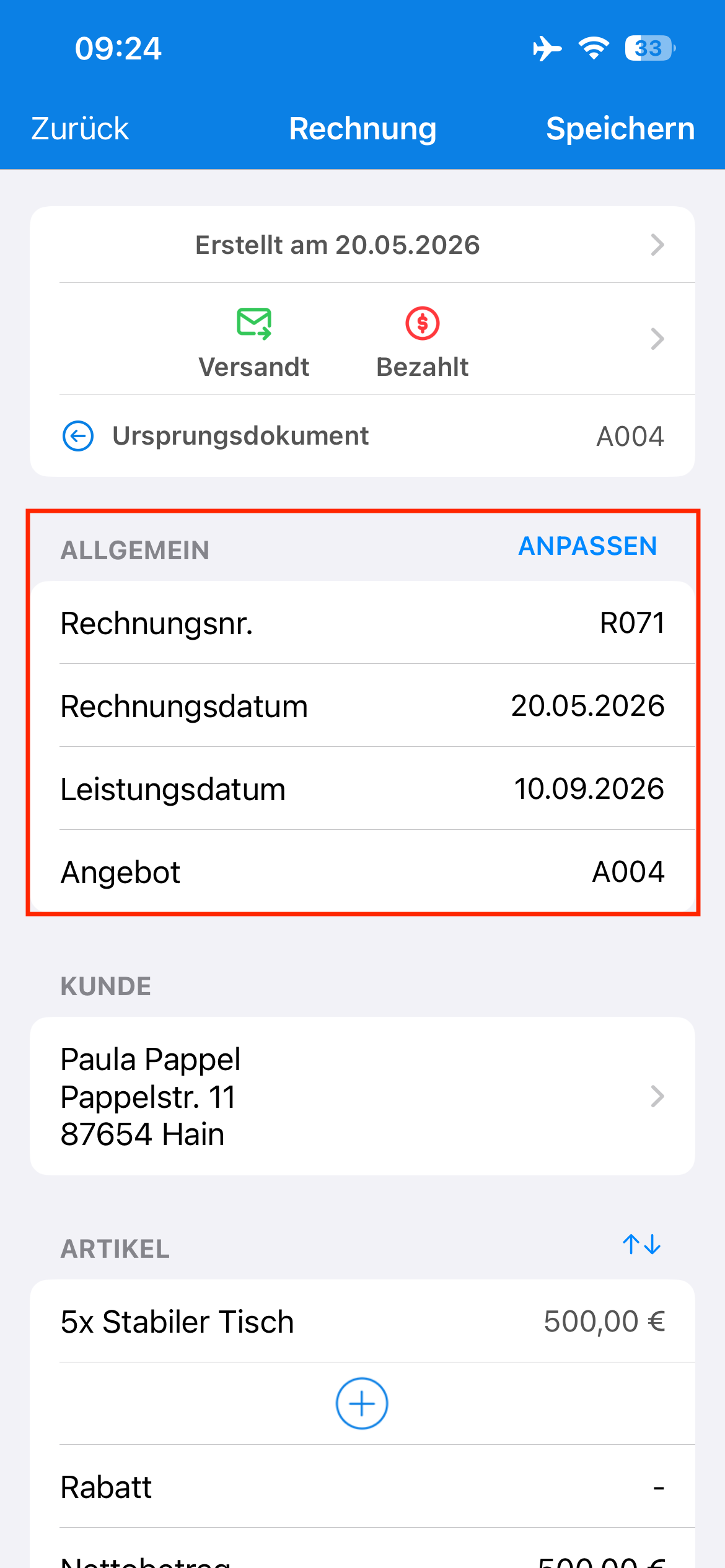
Die Meta-Daten finden Sie in der Web-App in der Karte *Allgemein* (Web Bild 1). Um die Sichtbarkeit anzupassen oder eigene Felder hinzuzufügen, klicken Sie auf das Stift-Icon. In der App steht der Bereich *Allgemein* oben auf dem Dokument und die Anpassungsmöglichkeiten finden Sie unter **Anpassen** (iOS Bild 1).

## Zusätzliche Datumsangaben

Neben dem Dokumentendatum können Sie ein zweites Datum hinterlegen und dafür zwischen drei Bezeichnungen wählen:

* **Lieferdatum**
* **Leistungsdatum**
* **Leistungszeitraum**, bei dem Sie einen Zeitraum mit Start- und Enddatum angeben

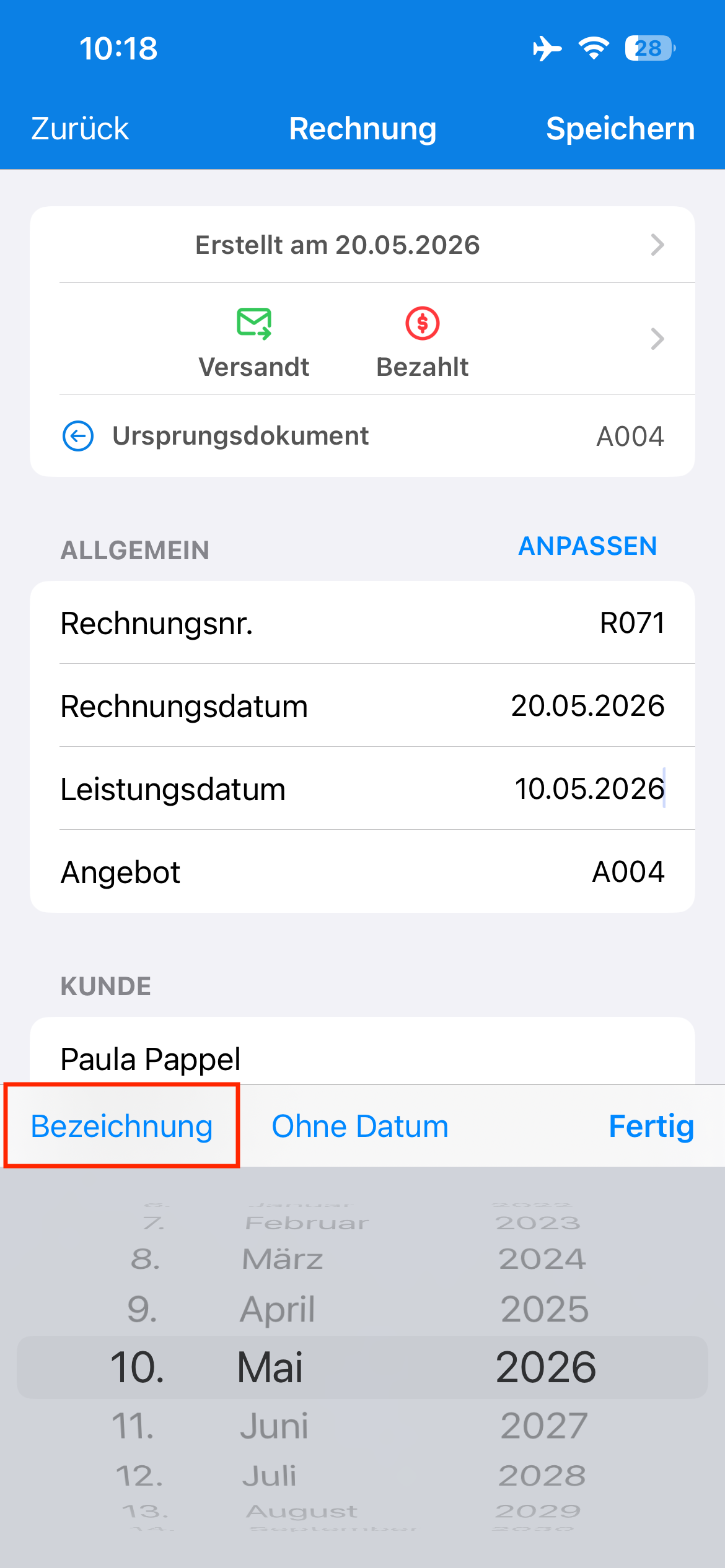
In der Web-App wechseln Sie die Bezeichnung über das blaue Auswahlfeld. In der App klicken Sie auf das Datumsfelds und dann auf **Bezeichnung** (iOS Bild 2).

{% tabs %}
{% tab title="Web" %}

<figure><img src="https://52391646-files.gitbook.io/~/files/v0/b/gitbook-x-prod.appspot.com/o/spaces%2FQ0usB5H1FfPqVgFUewhC%2Fuploads%2Fgit-blob-166f4b07653650b1710992accea55722acc15975%2Fbillmore-metadaten-rechnung-de.png?alt=media" alt=""><figcaption><p>Bild 1: Meta-Daten am Dokument</p></figcaption></figure>
{% endtab %}

{% tab title="iOS" %}

<div><figure><img src="https://52391646-files.gitbook.io/~/files/v0/b/gitbook-x-prod.appspot.com/o/spaces%2FQ0usB5H1FfPqVgFUewhC%2Fuploads%2Fgit-blob-bb777d89b83893d0aec090c2f48c617ef477c468%2Fbillmore-metadaten-rechnung-de.PNG?alt=media" alt="" width="188"><figcaption><p>Bild 1: Meta-Daten am Dokument</p></figcaption></figure> <figure><img src="https://52391646-files.gitbook.io/~/files/v0/b/gitbook-x-prod.appspot.com/o/spaces%2FQ0usB5H1FfPqVgFUewhC%2Fuploads%2Fgit-blob-a05e94be0ce2067c3054725a408882b3282225c7%2Fbillmore-datumsbezeichnung-rechnung-de.PNG?alt=media" alt="" width="188"><figcaption><p>Bild 2: Datumsbezeichnung ändern</p></figcaption></figure></div>
{% endtab %}
{% endtabs %}

{% hint style="warning" %}
Das Leistungsdatum ist nicht nur eine Formalität: BillMore nutzt es unter anderem, um zu bestimmen, in welchen Zeitraum ein Umsatz gehört. Prüfen Sie es daher besonders bei Rechnungen rund um den Jahreswechsel. Mehr dazu unter [Berichte und EÜR](/billmore-app/berichte/berichte-und-eur.md).
{% endhint %}

## Eigene Felder

Wenn Sie in der Web-App auf das Bearbeitungssymbol gehen oder in der App auf **Anpassen** klicken, können Sie über **Eigene Felder** beliebige weitere Angaben ergänzen, die dann in der Kopfzeile des Dokuments angezeigt werden.

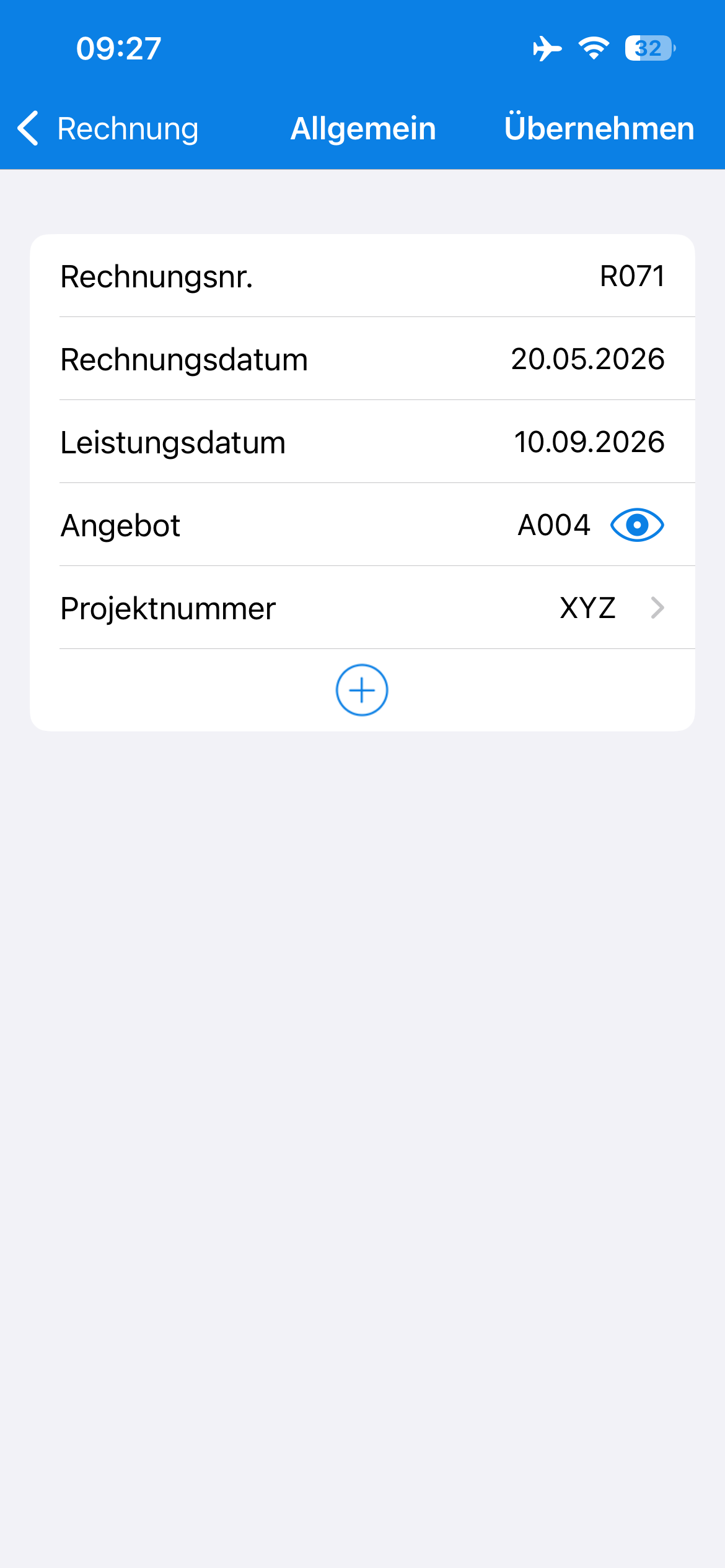
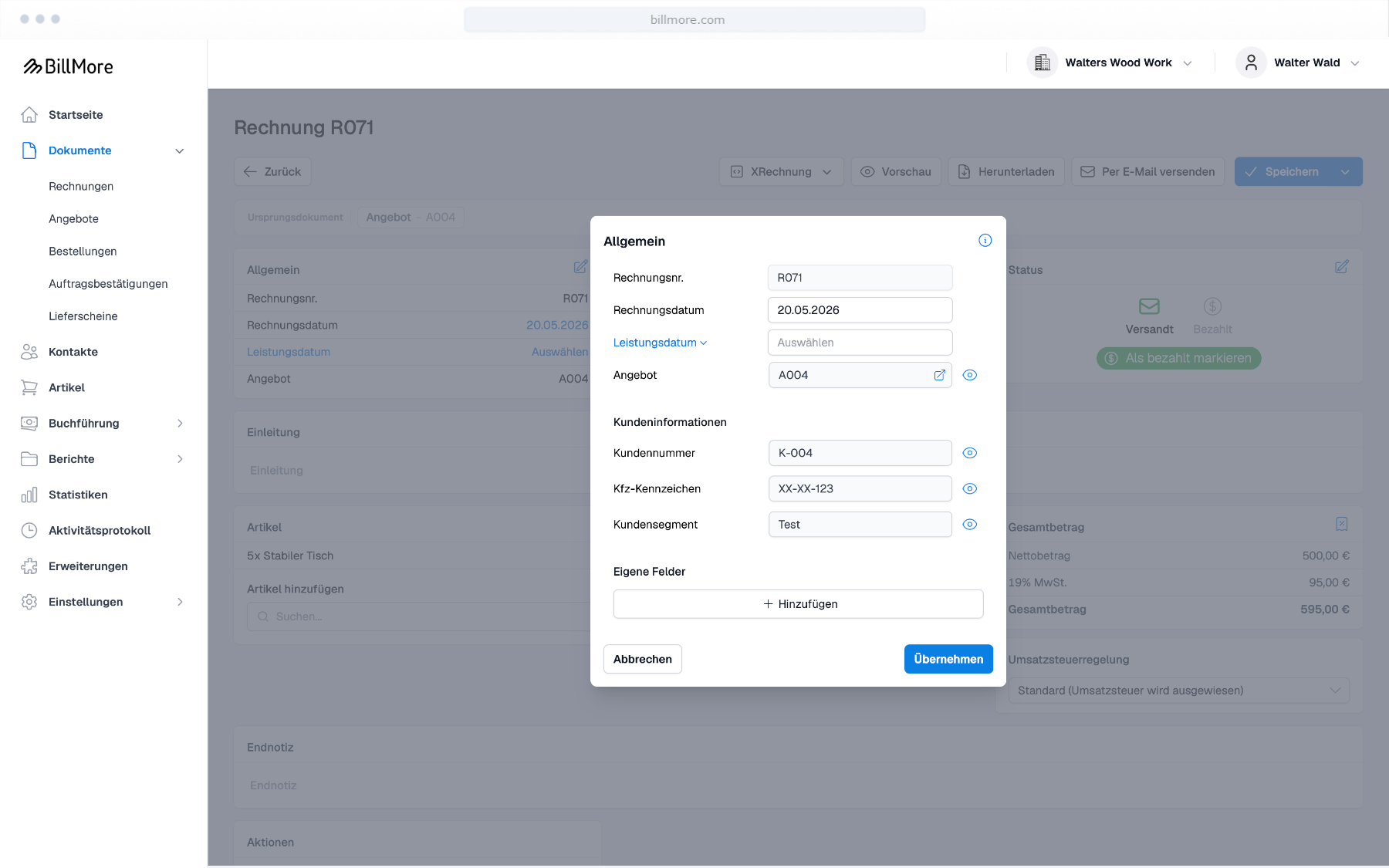
In der Web-App klicken Sie auf **Hinzufügen** und geben Bezeichnung und Wert ein (Web Bild 2). In der App tippen Sie auf das Plus-Symbol und tragen Bezeichnung und Wert ein (iOS Bild 3). Typische Beispiele sind eine Bestellnummer des Kunden, eine Projektnummer oder ein Ansprechpartner.

Diese Felder gehören immer nur zu dem einen Dokument, in dem Sie sie anlegen.

{% tabs %}
{% tab title="Web" %}

<figure><img src="https://52391646-files.gitbook.io/~/files/v0/b/gitbook-x-prod.appspot.com/o/spaces%2FQ0usB5H1FfPqVgFUewhC%2Fuploads%2Fgit-blob-de691a6e4b0e54450a0d0a9f8bbbc20634691e96%2Fbillmore-metadaten-eigene-felder-rechnung-de.png?alt=media" alt=""><figcaption><p>Bild 2: Eigene Felder hinzufügen</p></figcaption></figure>
{% endtab %}

{% tab title="iOS" %}

<figure><img src="https://52391646-files.gitbook.io/~/files/v0/b/gitbook-x-prod.appspot.com/o/spaces%2FQ0usB5H1FfPqVgFUewhC%2Fuploads%2Fgit-blob-dd0963971378e455b88fb658fdab2321499f376f%2Fbillmore-metadaten-eigene-felder-rechnung-de.PNG?alt=media" alt="" width="188"><figcaption><p>Bild 3: Eigene Felder hinzufügen</p></figcaption></figure>
{% endtab %}
{% endtabs %}

## Kundeninformationen

Unter **Kundeninformationen** sehen Sie die Angaben, die aus dem Kontakt übernommen werden und vorher von Ihnen selbst definiert wurden, zum Beispiel die Kundennummer, das KFZ-Kennzeichen oder andere selbst definierte Kundenfelder. Für jedes dieser Felder können Sie einzeln festlegen, ob es auf diesem Dokument angezeigt wird.

Welche dieser Felder standardmäßig sichtbar sind und wie Sie eigene Kundenfelder anlegen, lesen Sie unter [Dokumentenfelder](/billmore-app/einstellungen/dokumentenfelder.md).

{% tabs %}
{% tab title="Web" %}

<figure><img src="https://52391646-files.gitbook.io/~/files/v0/b/gitbook-x-prod.appspot.com/o/spaces%2FQ0usB5H1FfPqVgFUewhC%2Fuploads%2Fgit-blob-fba9cdf27f1c079a87477322ea28e4dabcefe63d%2Fbillmore-metadaten-kundenfelder-rechnung-de.png?alt=media" alt=""><figcaption><p>Bild 2: Eigene Felder hinzufügen</p></figcaption></figure>
{% endtab %}

{% tab title="iOS" %}

<figure><img src="https://52391646-files.gitbook.io/~/files/v0/b/gitbook-x-prod.appspot.com/o/spaces%2FQ0usB5H1FfPqVgFUewhC%2Fuploads%2Fgit-blob-81e32d3d52f40e3d6275177e9d5085a6942fd499%2Fbillmore-metadaten-kundenfelder-rechnung-de.PNG?alt=media" alt="" width="188"><figcaption><p>Bild 4: Eigene Felder hinzufügen</p></figcaption></figure>
{% endtab %}
{% endtabs %}

{% hint style="info" %}
Der Unterschied in Kurzform: **Eigene Felder** gelten für ein einzelnes Dokument, **eigene Kundenfelder** gehören zum Kontakt und erscheinen automatisch auf allen Dokumenten des Kundens, wenn Sie es so unter *Einstellungen -> Dokumentenfelder* eingestellt haben.
{% endhint %}