> For the complete documentation index, see [llms.txt](https://docs.billmore.de/llms.txt). Markdown versions of documentation pages are available by appending `.md` to page URLs; this page is available as [Markdown](https://docs.billmore.de/billmore-app/buchfuhrung/ki-belegerkennung.md).

# KI-Belegerkennung

Wenn Sie einer Ausgabe einen Beleg hinzufügen, kann BillMore den Beleg auslesen und einen Buchungsvorschlag erstellen. Der Vorschlag enthält Lieferant, Datum, Belegnummer und die Buchungspositionen mit Konto, Steuersatz und Betrag. Sie können dann den Vorschlag überprüfen und ihn in die Ausgabe übernehmen. Gespeichert wird die Buchung jedoch erst, wenn Sie die Ausgabe selbst speichern.

## Zustimmung

Bevor Sie die KI-Belegerkennung nutzen können, ist eine Zustimmung unter *Einstellungen -> Buchführung* in der Karte **KI-Belegerkennung** erforderlich. Der Inhaber des Unternehmens klickt auf **Zustimmen und aktivieren**. Die Zustimmung gilt für das ganze Unternehmen. Sie können die Zustimmung mit **Zustimmung widerrufen** jederzeit wieder zurücknehmen.

Die Zustimmung ist notwendig, da zur Analyse der Inhalt des Belegs und Eckdaten früherer Buchungen desselben Lieferanten an einen KI-Dienst gehen. Es handelt sich bei den Daten um Datum, Beträge, Steuersätze, Konten und Positionsbezeichnungen, ohne Namen und Kontaktdaten. Die Verarbeitung findet in der EU statt und die Inhalte werden nicht zum Training von KI-Modellen verwendet.

## Beleg analysieren

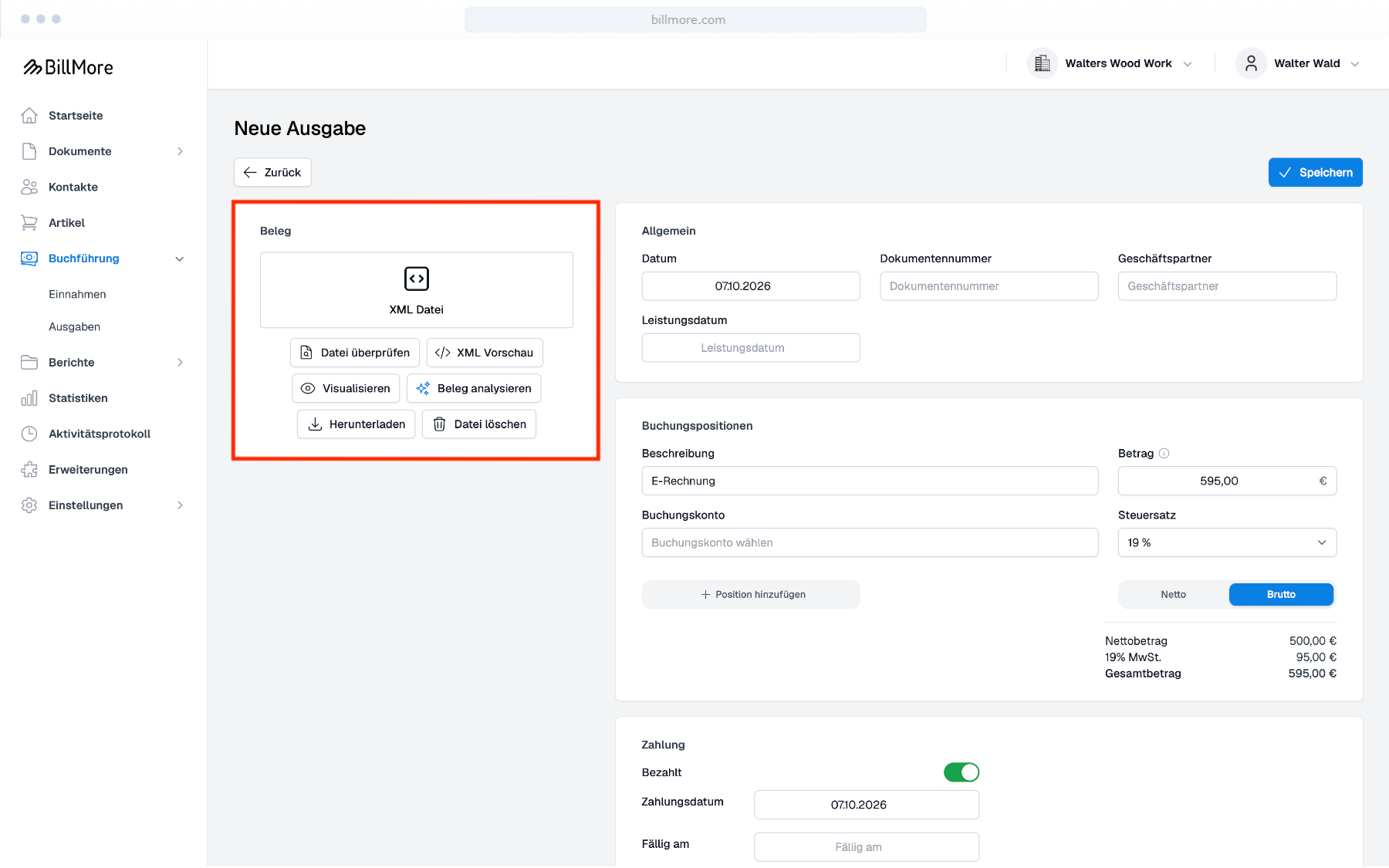
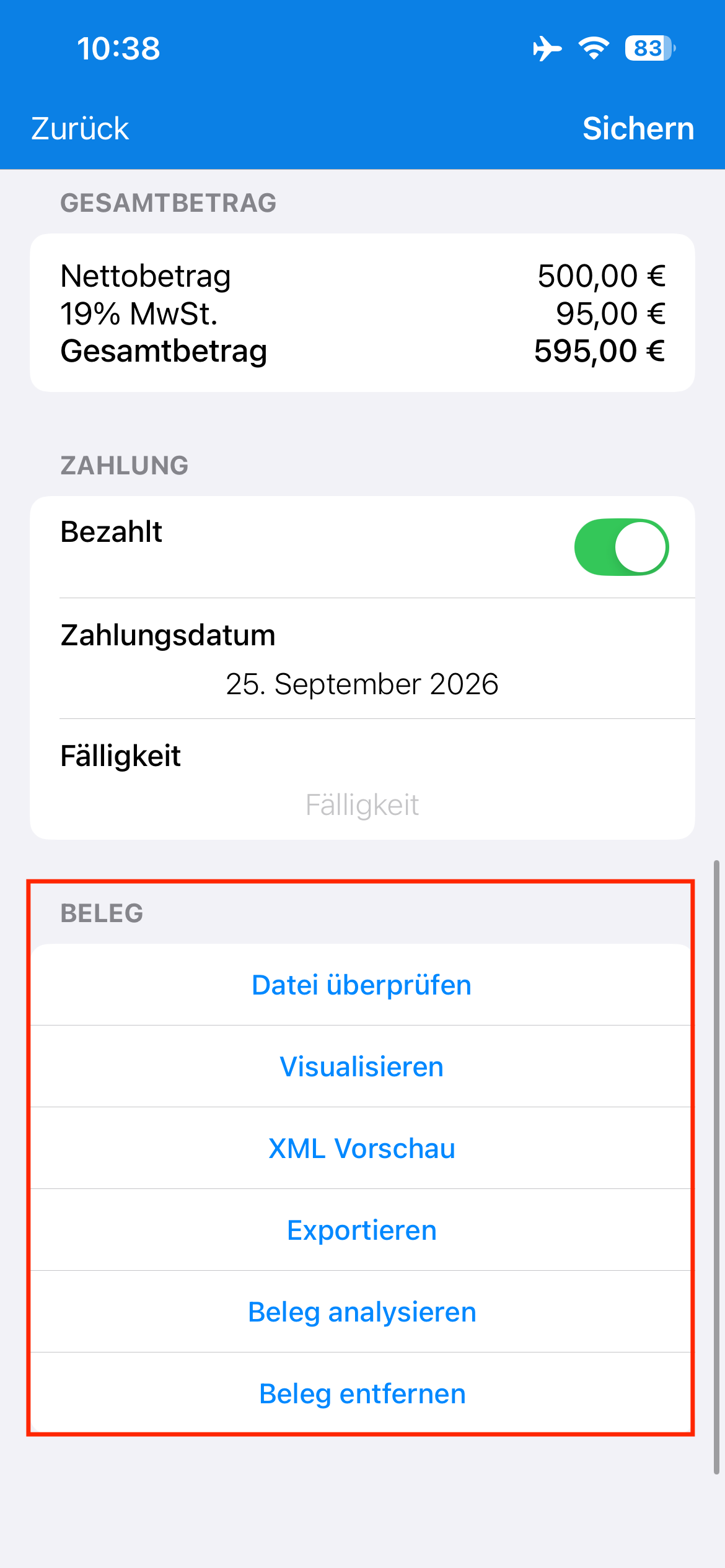
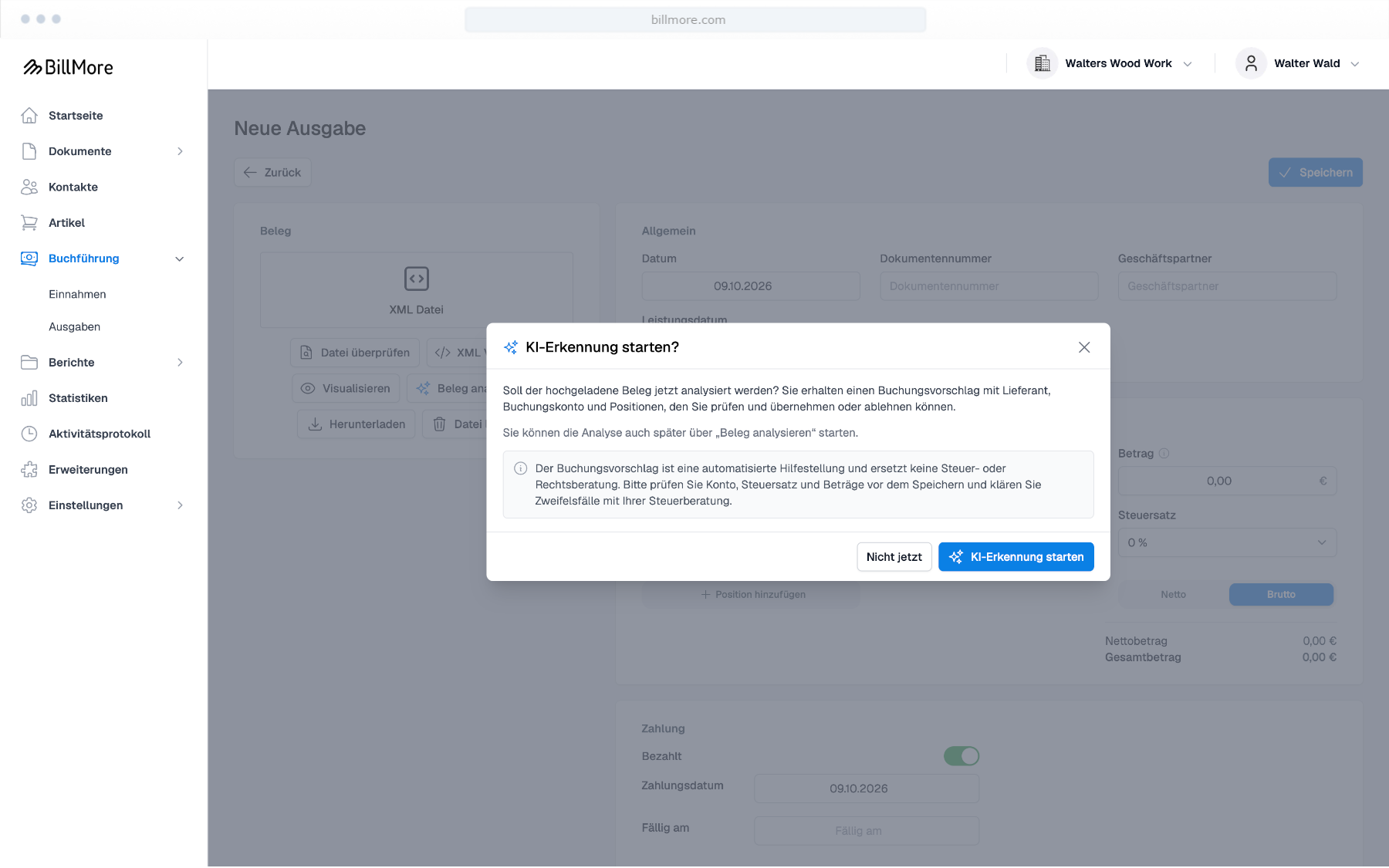
Legen Sie wie gewohnt eine [Ausgabe](/billmore-app/buchfuhrung/ausgaben-und-belege-erfassen.md) an und hinterlegen Sie den Beleg. BillMore fragt **KI-Erkennung starten?** (Bild 1). Mit **KI-Erkennung starten** beginnt die Analyse, mit **Nicht jetzt** überspringen Sie sie. Dieselbe Analyse können Sie jedoch auch später über **Beleg analysieren** starten (Bild 2).

Bei der Analyse liest BillMore PDF-Dateien, Fotos und E-Rechnungen im Format XRechnung oder ZUGFeRD. Bei einer E-Rechnung übernimmt BillMore einfach die strukturierten Daten aus der Datei.

{% tabs %}
{% tab title="Web" %}

<div><figure><img src="https://52391646-files.gitbook.io/~/files/v0/b/gitbook-x-prod.appspot.com/o/spaces%2FQ0usB5H1FfPqVgFUewhC%2Fuploads%2Fgit-blob-3bafbb6213b090ee1e73235dc4dbd166ae387237%2Fbillmore-ki-belegerkennung-starten-de.png?alt=media" alt=""><figcaption><p>Bild 1: KI-Erkennung starten</p></figcaption></figure> <figure><img src="https://52391646-files.gitbook.io/~/files/v0/b/gitbook-x-prod.appspot.com/o/spaces%2FQ0usB5H1FfPqVgFUewhC%2Fuploads%2Fgit-blob-6474f56e50785ba45ab16d521c6f8cb178b4354a%2Fbillmore-ausgabe-xrechnung-hochladen-de.png?alt=media" alt=""><figcaption><p>Bild 2: Beleg später analysieren</p></figcaption></figure></div>
{% endtab %}

{% tab title="iOS" %}

<div><figure><img src="https://52391646-files.gitbook.io/~/files/v0/b/gitbook-x-prod.appspot.com/o/spaces%2FQ0usB5H1FfPqVgFUewhC%2Fuploads%2Fgit-blob-38d86807279a1078d3eb2bcdfcc57c50c272dea8%2Fbillmore-ki-belegerkennung-starten-de.PNG?alt=media" alt="" width="188"><figcaption><p>Bild 1: KI-Erkennung starten</p></figcaption></figure> <figure><img src="https://52391646-files.gitbook.io/~/files/v0/b/gitbook-x-prod.appspot.com/o/spaces%2FQ0usB5H1FfPqVgFUewhC%2Fuploads%2Fgit-blob-15eede9291a92c4733f9a84513f05937595c4092%2Fbillmore-ausgabe-xrechnung-hochladen-de.PNG?alt=media" alt="" width="188"><figcaption><p>Bild 2: Beleg später analysieren</p></figcaption></figure></div>
{% endtab %}
{% endtabs %}

### Vorschlag prüfen

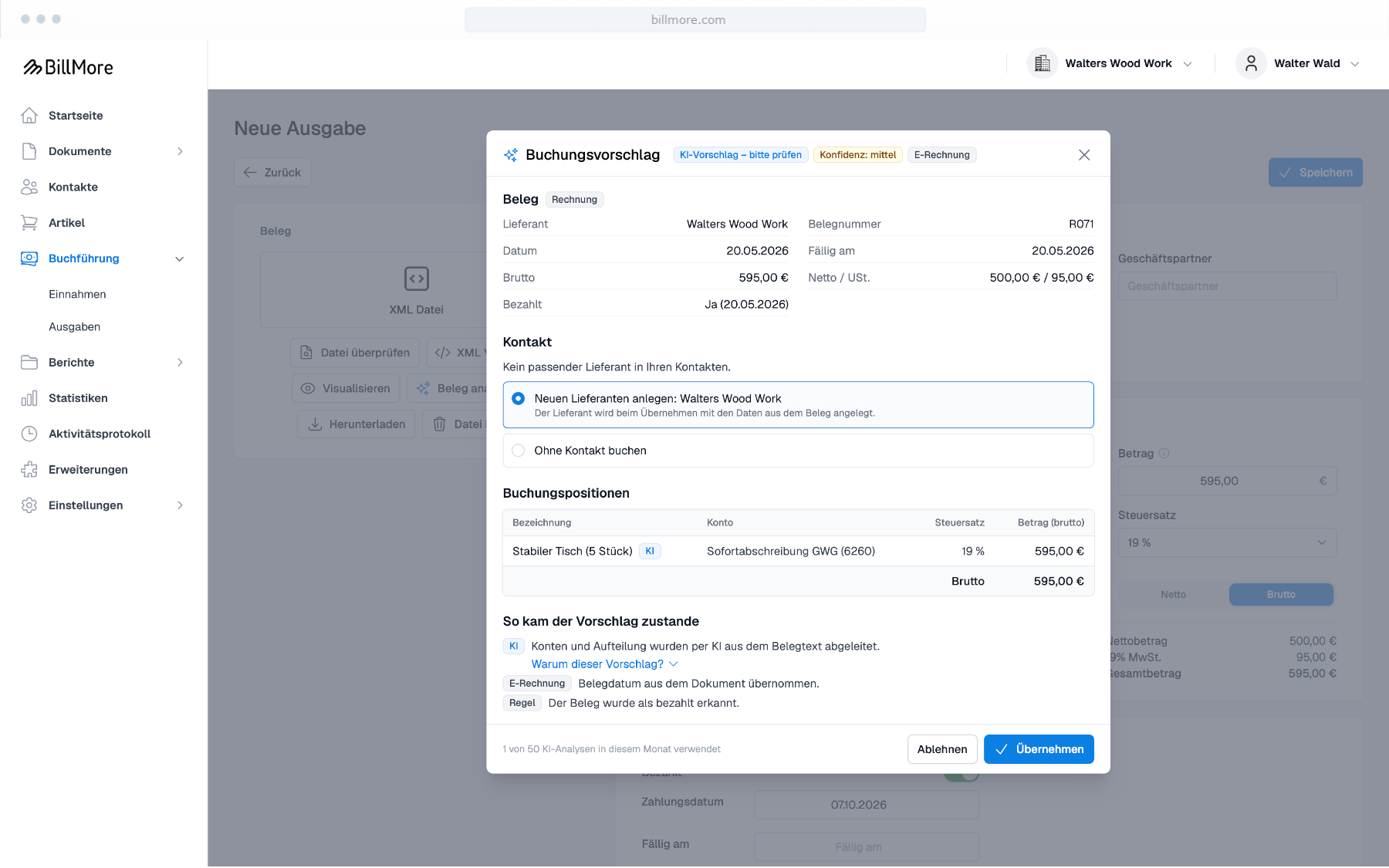
Das Fenster **Buchungsvorschlag** zeigt die erkannten Angaben (Bild 3). Oben steht **KI-Vorschlag – bitte prüfen**, dazu die Einschätzung **Konfidenz: hoch**, **mittel** oder **niedrig**. Die Konfidenz sagt, wie gut der Vorschlag zum Beleg passt.

BillMore ordnet den Lieferanten zu, wenn Umsatzsteuer-IdNr., Steuernummer, IBAN oder Name zu einem Kontakt passen. Bei mehreren Treffern wählen Sie den Kontakt selbst. Fehlt der Lieferant, legen Sie ihn mit **Neuen Lieferanten anlegen** an oder buchen mit **Ohne Kontakt buchen**.

Kennen Sie den Lieferanten schon, übernimmt BillMore Konto und Aufteilung aus früheren Buchungen, wenn der neue Beleg dazu passt. Sonst leitet BillMore die Positionen aus dem Beleg ab.

{% hint style="info" %}
Der Vorschlag ist eine Hilfestellung und ersetzt keine Steuerberatung.
{% endhint %}

{% tabs %}
{% tab title="Web" %}

<figure><img src="https://52391646-files.gitbook.io/~/files/v0/b/gitbook-x-prod.appspot.com/o/spaces%2FQ0usB5H1FfPqVgFUewhC%2Fuploads%2Fgit-blob-fb758de66702fc5017b332d77fcbfabbd2e518cc%2Fbillmore-ki-belegerkennung-de.png?alt=media" alt=""><figcaption><p>Bild 3: Buchungsvorschlag prüfen</p></figcaption></figure>
{% endtab %}

{% tab title="iOS" %}

<figure><img src="https://52391646-files.gitbook.io/~/files/v0/b/gitbook-x-prod.appspot.com/o/spaces%2FQ0usB5H1FfPqVgFUewhC%2Fuploads%2Fgit-blob-4f53b21ee23ffa32e87d09d87f2b417074584b16%2Fbillmore-ki-belegerkennung-de.PNG?alt=media" alt="" width="188"><figcaption><p>Bild 3: Buchungsvorschlag prüfen</p></figcaption></figure>
{% endtab %}
{% endtabs %}

### Hinweise im Vorschlag

BillMore weist im Vorschlag auf Besonderheiten hin, zum Beispiel:

* eine Belegnummer, die für diesen Lieferanten schon gebucht wurde
* eine Zahlungserinnerung statt einer Rechnung
* Umsatzsteuer eines ausländischen Lieferanten
* eine Gutschrift, die als Ausgabe mit negativen Beträgen gebucht wird
* einen Beleg in einer anderen Währung. Dann wählen Sie, ob BillMore den Betrag umrechnet oder Sie den abgebuchten Betrag eingeben

## Monatliches Kontingent

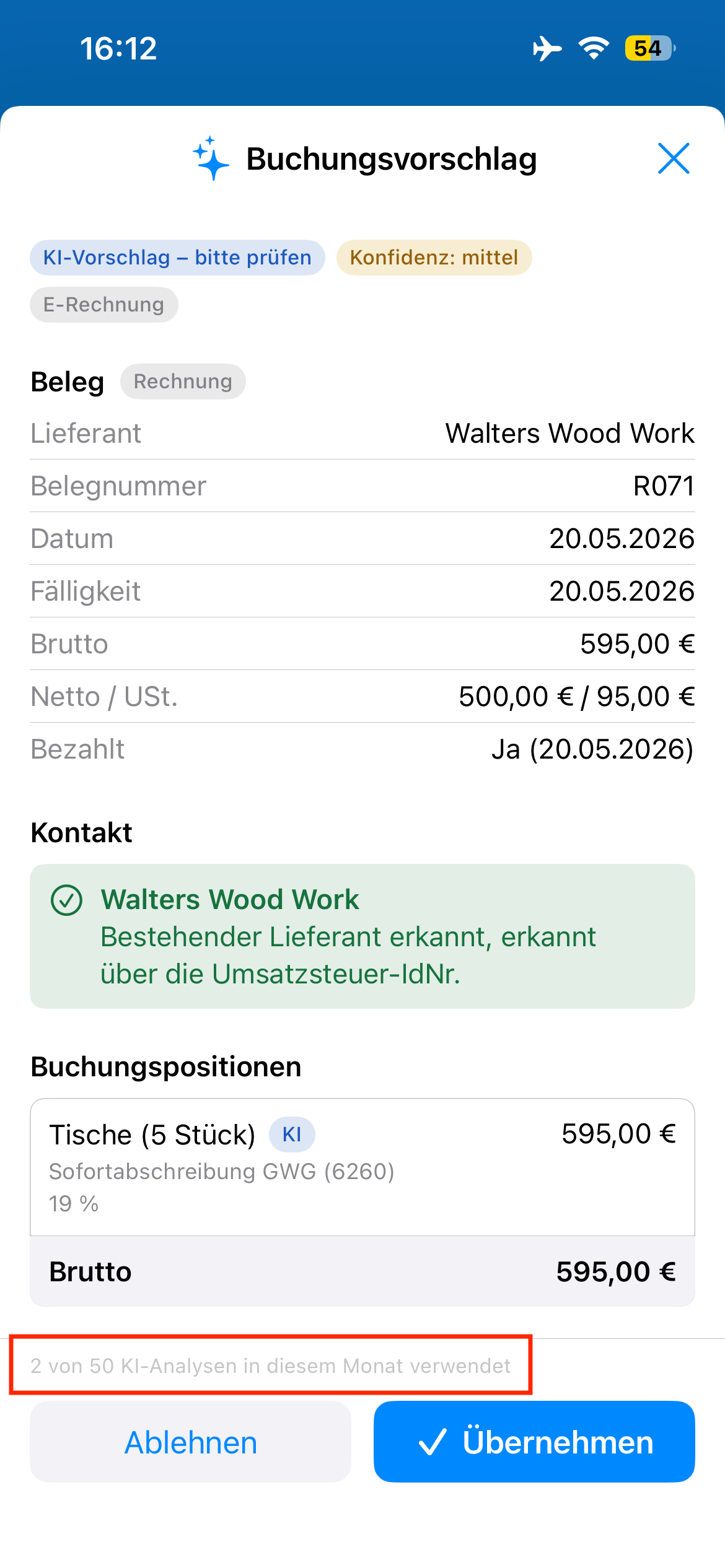
Für die KI-Analyse gilt ein monatliches Kontingent. Im Fenster sehen Sie, wie viele Analysen in diesem Monat schon verwendet wurden (Bild 4). Ist das Kontingent aufgebraucht, können Sie die Buchung einfach manuell erfasssen. Bei einer E-Rechnung kann BillMore auch nach aufgebrauchtem Kontigent weiterhin Datum, Beträge und Steuersätze aus der Datei übernehmen. Das passende Buchungskonto wird dann jedoch nicht durch die KI ausgewählt. Die Beträge werden stattdessen je Steuersatz zu einer Position zusammengefasst und auf das Konto gesetzt, das Sie bei diesem Lieferanten am häufigsten verwendet haben.

{% tabs %}
{% tab title="Web" %}

<figure><img src="https://52391646-files.gitbook.io/~/files/v0/b/gitbook-x-prod.appspot.com/o/spaces%2FQ0usB5H1FfPqVgFUewhC%2Fuploads%2Fgit-blob-82b0911d75fd5170efe1e4100744a64824ccfbd4%2Fbillmore-ki-belegerkennung-kontigent-de.png?alt=media" alt=""><figcaption><p>Bild 4: Verbrauchtes Kontingent</p></figcaption></figure>
{% endtab %}

{% tab title="iOS" %}

<figure><img src="https://52391646-files.gitbook.io/~/files/v0/b/gitbook-x-prod.appspot.com/o/spaces%2FQ0usB5H1FfPqVgFUewhC%2Fuploads%2Fgit-blob-c106de0b08bea2b1066a96e450fc6ecd25a6edaf%2Fbillmore-ki-belegerkennung-kontigent-de.PNG?alt=media" alt="" width="188"><figcaption><p>Bild 4: Verbrauchtes Kontingent</p></figcaption></figure>
{% endtab %}
{% endtabs %}