> For the complete documentation index, see [llms.txt](https://docs.billmore.de/llms.txt). Markdown versions of documentation pages are available by appending `.md` to page URLs; this page is available as [Markdown](https://docs.billmore.de/billmore-app/buchfuhrung/e-rechnungen-empfangen.md).

# E-Rechnungen empfangen

Seit 2025 dürfen Ihnen Ihre Geschäftspartner E-Rechnungen im Format XRechnung oder ZUGFeRD senden, und Sie müssen diese entgegennehmen und aufbewahren können. In BillMore hinterlegen Sie eine empfangene E-Rechnung als Beleg zu einer Ausgabe – genauso wie einen klassischen Papier- oder PDF-Beleg.

{% hint style="info" %}
Wie Sie selbst E-Rechnungen erstellen und versenden, lesen Sie unter [E-Rechnung](/billmore-app/dokumente/rechnungen/e-rechnung.md).
{% endhint %}

## E-Rechnung als Beleg hochladen

Legen Sie zunächst wie gewohnt eine Ausgabe an. Öffnen Sie dazu im Hauptmenü unter Buchführung die *Ausgaben* und erstellen Sie einen neuen Eintrag. Wie Sie die Buchungspositionen erfassen und Belege hochladen, lesen Sie unter [Ausgaben und Belege erfassen](/billmore-app/buchfuhrung/ausgaben-und-belege-erfassen.md).

BillMore akzeptiert als Beleg sowohl **PDF-Dateien** als auch **XML-Dateien**:

* Eine **ZUGFeRD-Rechnung** ist eine PDF-Datei, in die die strukturierten Rechnungsdaten eingebettet sind. Diese können Sie einfach als PDF hochladen.
* Eine **XRechnung** ist eine reine XML-Datei. Laden Sie diese unverändert hoch, damit das Original erhalten bleibt.

Nach dem Hochladen fragt BillMore, ob die E-Rechnung analysiert werden soll. BillMore übernimmt die Daten aus der Datei in einen Buchungsvorschlag, den Sie prüfen und übernehmen. Mehr dazu unter [KI-Belegerkennung](/billmore-app/buchfuhrung/ki-belegerkennung.md).

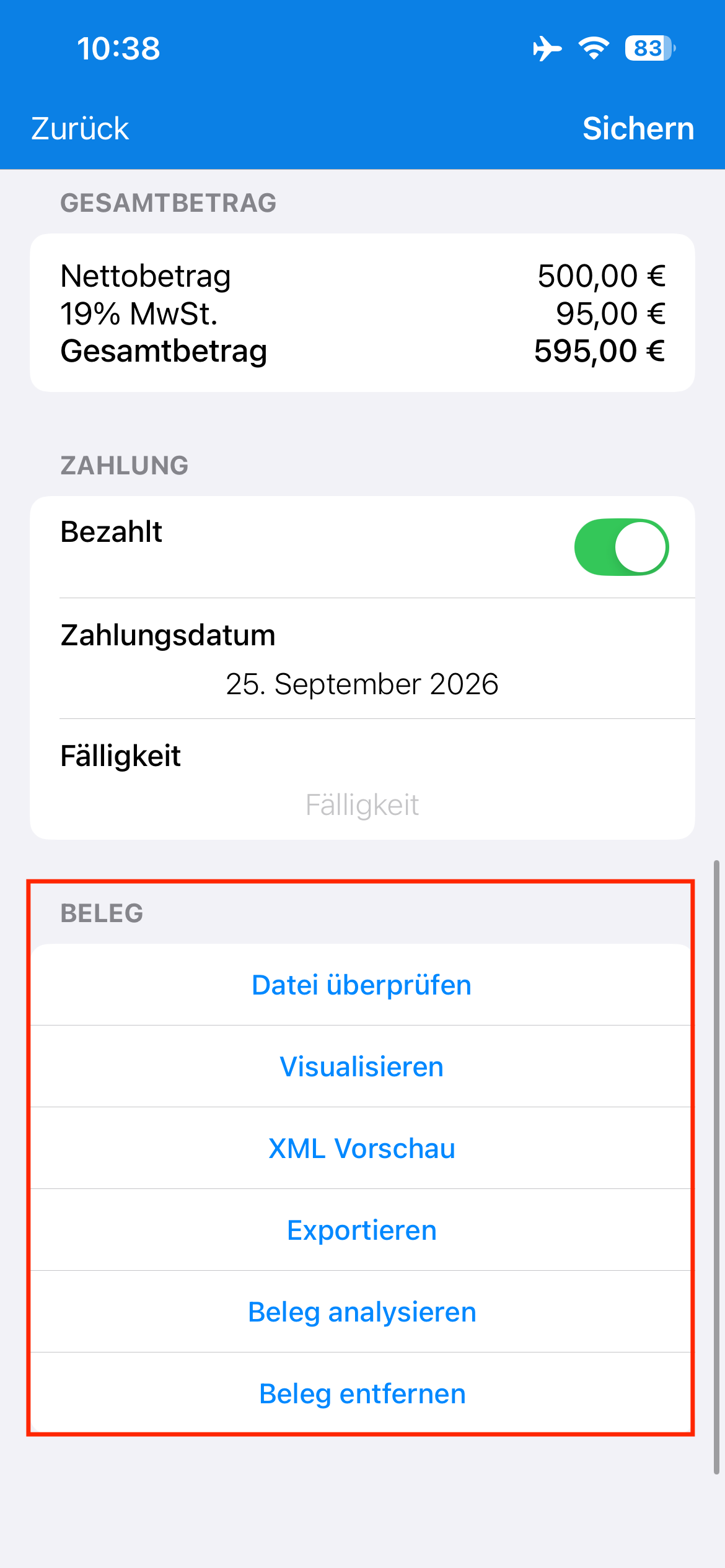
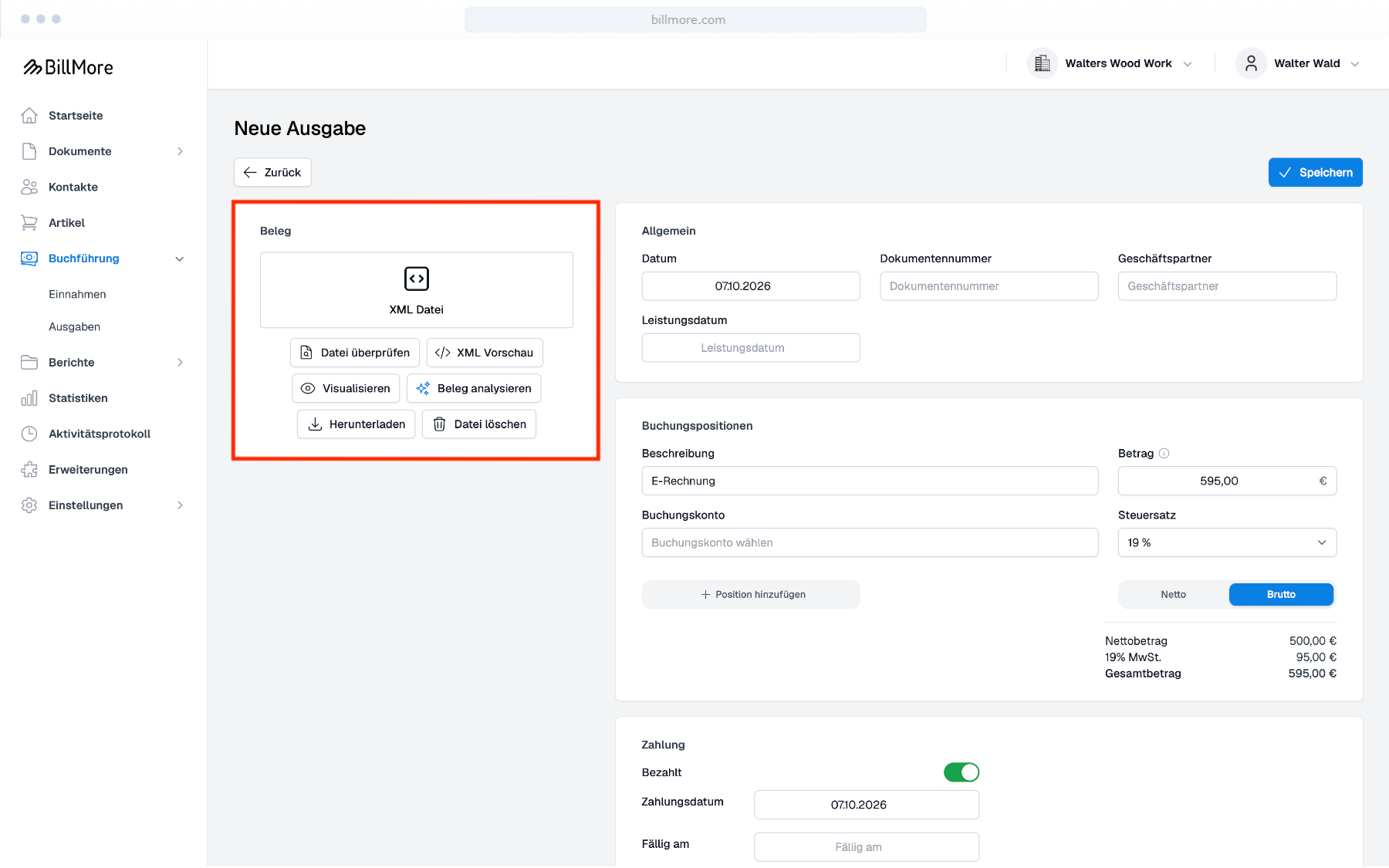
Liegt eine XML-Datei als Beleg vor, zeigt BillMore im Abschnitt **Beleg** weitere Aktionen (Bild 1). Neben dem Export und Entfernen des Belegs, können Sie die Datei auch **überprüfen**, die Rohdaten mit **XML Vorschau** ansehen oder als lesbare Datei **visualisieren**.

{% hint style="warning" %}
Bewahren Sie immer die Originaldatei auf, die Sie erhalten haben. Ein Ausdruck oder eine selbst erzeugte PDF-Datei ersetzt die XML-Datei nicht, da nur das Original die strukturierten Rechnungsdaten enthält.
{% endhint %}

{% tabs %}
{% tab title="Web" %}

<figure><img src="https://52391646-files.gitbook.io/~/files/v0/b/gitbook-x-prod.appspot.com/o/spaces%2FQ0usB5H1FfPqVgFUewhC%2Fuploads%2Fgit-blob-6474f56e50785ba45ab16d521c6f8cb178b4354a%2Fbillmore-ausgabe-xrechnung-hochladen-de.png?alt=media" alt=""><figcaption><p>Bild 1: E-Rechnung als Beleg hinterlegen</p></figcaption></figure>
{% endtab %}

{% tab title="iOS" %}

<figure><img src="https://52391646-files.gitbook.io/~/files/v0/b/gitbook-x-prod.appspot.com/o/spaces%2FQ0usB5H1FfPqVgFUewhC%2Fuploads%2Fgit-blob-15eede9291a92c4733f9a84513f05937595c4092%2Fbillmore-ausgabe-xrechnung-hochladen-de.PNG?alt=media" alt="" width="188"><figcaption><p>Bild 1: E-Rechnung als Beleg hinterlegen</p></figcaption></figure>
{% endtab %}
{% endtabs %}

### XML-Datei überprüfen

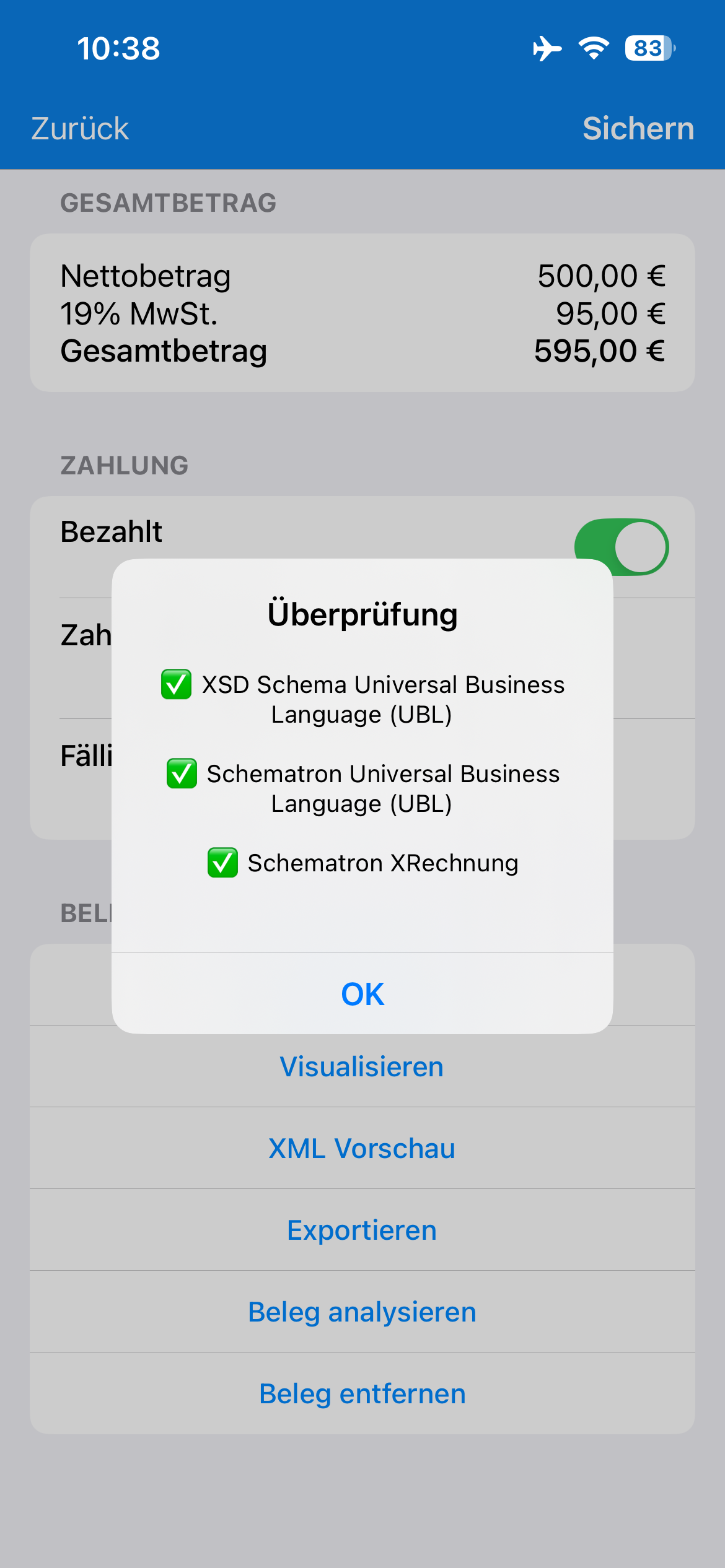
Mit **Datei überprüfen** prüft BillMore die XML-Datei in drei Schritten. Das Fenster **Überprüfung** zeigt jede Prüfung einzeln (Bild 2). Ein grünes Häkchen bedeutet, dass die Prüfung bestanden ist. Schlägt sie fehl, erscheint die Zeile rot und BillMore nennt den Grund.

Bei einer XRechnung im Format UBL gibt es folgende Prüfungen:

* **XSD Schema Universal Business Language (UBL)** prüft den Aufbau der Datei. BillMore kontrolliert, ob die vorgeschriebenen Felder vorhanden und richtig verschachtelt sind und ob Angaben wie Datum, Betrag und Code die richtige Form haben.
* **Schematron Universal Business Language (UBL)** prüft die fachlichen Regeln der europäischen Norm EN 16931. Dazu gehört, ob Positionen, Steuer und Gesamtsumme zusammenpassen und ob Pflichtangaben sowie zulässige Codes gesetzt sind.
* **Schematron XRechnung** prüft die zusätzlichen deutschen Regeln der XRechnung, die über die europäische Norm hinausgehen.

Liegt die XML-Datei im Format CII vor, heißen die ersten beiden Zeilen **XSD Schema Cross Industrie Invoice (CII)** und **Schematron Cross Industrie Invoice (CII)**. Die Prüfung **Schematron XRechnung** bleibt dieselbe.

{% tabs %}
{% tab title="Web" %}

<figure><img src="https://52391646-files.gitbook.io/~/files/v0/b/gitbook-x-prod.appspot.com/o/spaces%2FQ0usB5H1FfPqVgFUewhC%2Fuploads%2Fgit-blob-78ae113ae0aed9e935974916927817341fa3d5e0%2Fbillmore-ausgabe-xrechnung-%C3%BCberpr%C3%BCfen-de.png?alt=media" alt=""><figcaption><p>Bild 2: Überprüfung einer XRechnung</p></figcaption></figure>
{% endtab %}

{% tab title="iOS" %}

<figure><img src="https://52391646-files.gitbook.io/~/files/v0/b/gitbook-x-prod.appspot.com/o/spaces%2FQ0usB5H1FfPqVgFUewhC%2Fuploads%2Fgit-blob-312764d07f84f6960e120468d5d85f53af611fd7%2Fbillmore-ausgabe-xrechnung-%C3%BCberpr%C3%BCfen-de.PNG?alt=media" alt="" width="188"><figcaption><p>Bild 2: Überprüfung einer XRechnung</p></figcaption></figure>
{% endtab %}
{% endtabs %}

### XML-Datei lesbar anzeigen

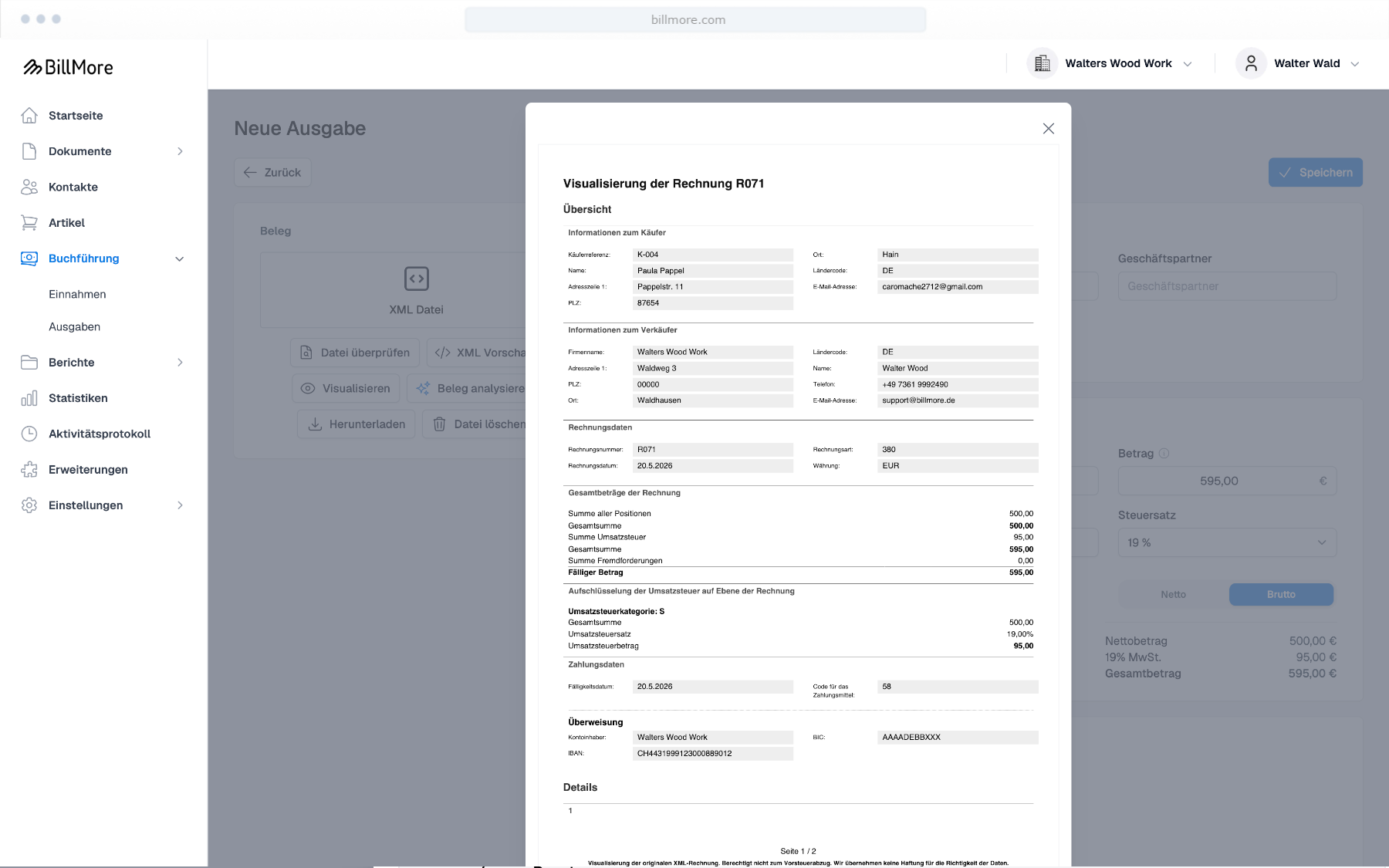
Mit **Visualisieren** wandelt BillMore die XML-Datei in eine lesbare Ansicht um (Bild 3). So können Sie die Rechnungsdaten prüfen, ohne die Datei in einem anderen Programm öffnen zu müssen.

{% tabs %}
{% tab title="Web" %}

<figure><img src="https://52391646-files.gitbook.io/~/files/v0/b/gitbook-x-prod.appspot.com/o/spaces%2FQ0usB5H1FfPqVgFUewhC%2Fuploads%2Fgit-blob-546833e30510f885f134ca3ff66efbc293f12a1e%2Fbillmore-ausgabe-xrechnung-visualisieren-de.png?alt=media" alt=""><figcaption><p>Bild 3: XRechnung visualisieren</p></figcaption></figure>
{% endtab %}

{% tab title="iOS" %}

<figure><img src="https://52391646-files.gitbook.io/~/files/v0/b/gitbook-x-prod.appspot.com/o/spaces%2FQ0usB5H1FfPqVgFUewhC%2Fuploads%2Fgit-blob-60e02d3f15e6b2d73f50db47da4d52cce3c3a0c5%2Fbillmore-ausgabe-xrechnung-visualisieren-de.PNG?alt=media" alt="" width="188"><figcaption><p>Bild 3: XRechnung visualisieren</p></figcaption></figure>
{% endtab %}
{% endtabs %}

### XML-Vorschau

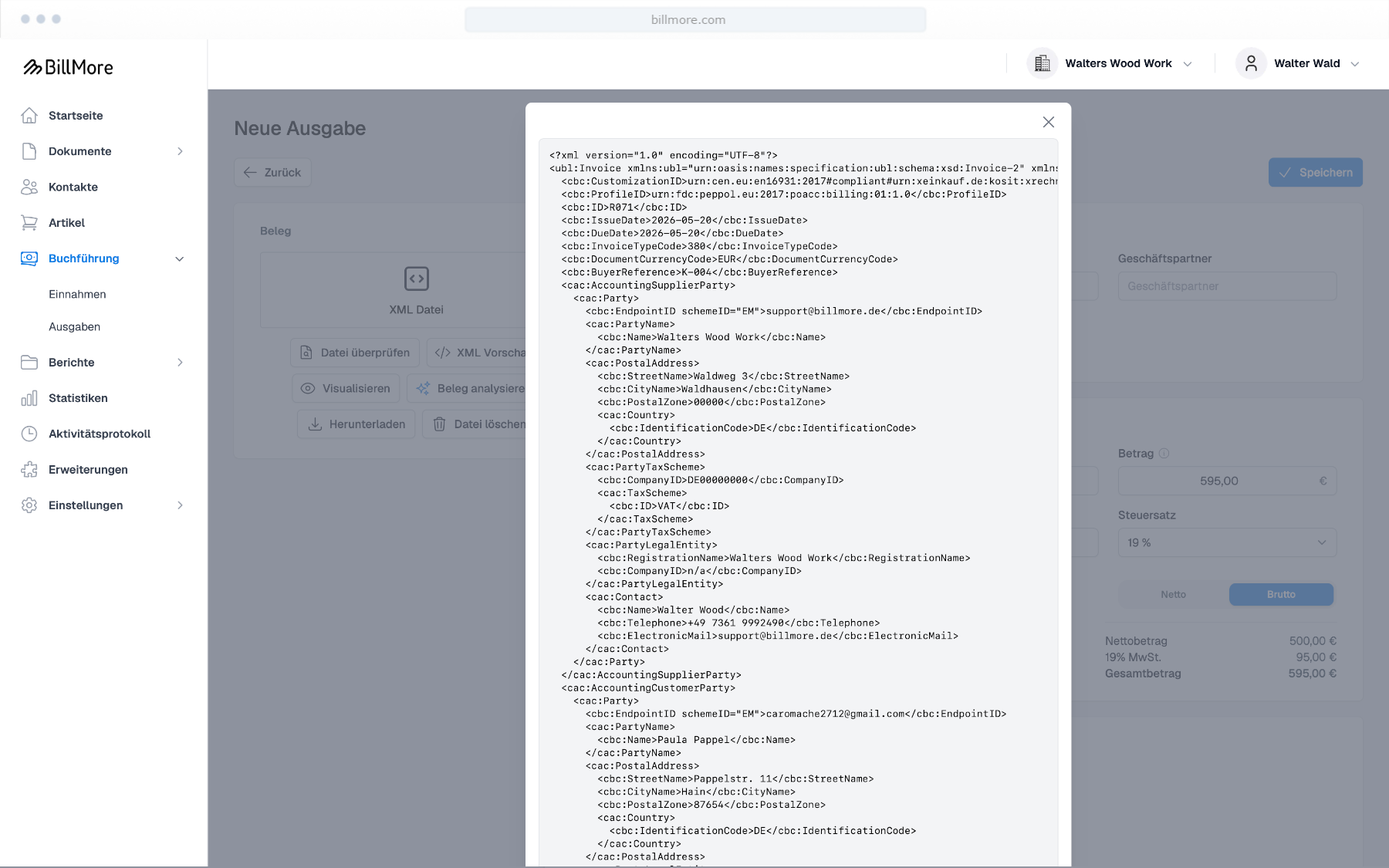
Mit **XML Vorschau** sehen Sie den Inhalt der Originaldatei (Bild 4). Diese Ansicht dient der Kontrolle.

{% tabs %}
{% tab title="Web" %}

<figure><img src="https://52391646-files.gitbook.io/~/files/v0/b/gitbook-x-prod.appspot.com/o/spaces%2FQ0usB5H1FfPqVgFUewhC%2Fuploads%2Fgit-blob-cb9fee01103c8aa3d3d593466b830bba3816e285%2Fbillmore-ausgabe-xrechnung-visualisieren-xml-de.png?alt=media" alt=""><figcaption><p>Bild 4: XML-Vorschau</p></figcaption></figure>
{% endtab %}

{% tab title="iOS" %}

<figure><img src="https://52391646-files.gitbook.io/~/files/v0/b/gitbook-x-prod.appspot.com/o/spaces%2FQ0usB5H1FfPqVgFUewhC%2Fuploads%2Fgit-blob-8bd244bf45d35c8a0106dc4ac9a9ef43a27996dd%2Fbillmore-ausgabe-xrechnung-visualisieren-xml-de.PNG?alt=media" alt="" width="188"><figcaption><p>Bild 4: XML-Vorschau</p></figcaption></figure>
{% endtab %}
{% endtabs %}

## Weitergabe an den Steuerberater

Erfasste Ausgaben mit Beleg können Sie zusammen mit den strukturierten Rechnungsdaten an Ihren Steuerberater übermitteln. Für die Übertragung von Eingangsrechnungen ist ein hinterlegter Beleg zwingend erforderlich. Ausgaben ohne Beleg werden dabei gesondert aufgeführt und nicht übertragen. Mehr dazu lesen Sie unter [DATEV](/billmore-app/erweiterungen/datev.md).