> For the complete documentation index, see [llms.txt](https://docs.billmore.de/llms.txt). Markdown versions of documentation pages are available by appending `.md` to page URLs; this page is available as [Markdown](https://docs.billmore.de/billmore-app/buchfuhrung/buchungskonten.md).

# Buchungskonten und Kontenrahmen

Jede Einnahme und jede Ausgabe ordnen Sie in BillMore einem Buchungskonto zu. Aus dieser Zuordnung ergibt sich, in welcher Zeile der Einnahmenüberschussrechnung die Buchung erscheint und mit welcher Kontonummer sie an Ihren Steuerberater übertragen wird. BillMore arbeitet dafür mit den Standardkontenrahmen **SKR 03** und **SKR 04**.

## Kontenrahmen wählen

Welchen Kontenrahmen Sie verwenden, legen Sie unter *Einstellungen -> Buchführung* fest: **SKR 03** oder **SKR 04**. Der gewählte Kontenrahmen bestimmt die Kontonummern bei einer Übertragung an Ihren Steuerberater. Die genaue Einstellung wird unter [Buchführung](/billmore-app/einstellungen/buchfuhrung.md) beschrieben.

{% hint style="warning" %}
Stimmen Sie den Kontenrahmen mit Ihrer Steuerberatung ab und behalten Sie ihn möglichst bei. Wenn beide Seiten mit demselben Kontenrahmen arbeiten, passen die übertragenen Kontonummern zusammen. Mehr zur Übertragung lesen Sie unter [DATEV](/billmore-app/erweiterungen/datev.md).
{% endhint %}

## Buchungskonto auswählen

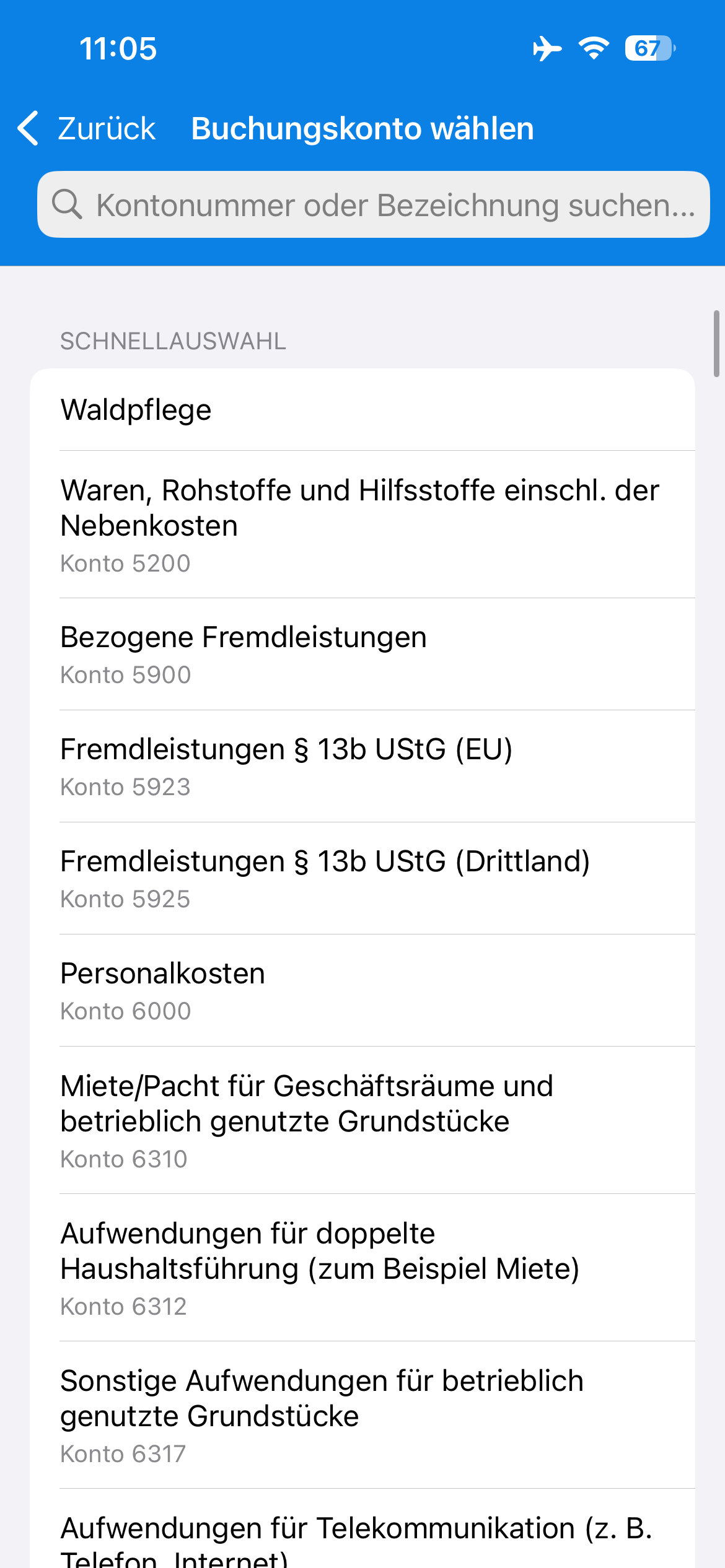
Beim Erfassen einer [Einnahme](/billmore-app/buchfuhrung/manuelle-einnahmen-buchen.md) oder [Ausgabe](/billmore-app/buchfuhrung/ausgaben-und-belege-erfassen.md) öffnen Sie bei der Buchungsposition das Buchungskonto. In der Web-App klicken Sie auf **Buchungskonto wählen** (Web Bild 1). In der App tippen Sie auf **Buchungskonto** (iOS Bild 1).

Die Liste zeigt zuerst die **Schnellauswahl** mit den Konten, die Sie am häufigsten brauchen. Sie ist bereits vorbelegt und an die Felder der Einnahmenüberschussrechnung angelehnt. Wie Sie diese Liste anpassen, lesen Sie unter [Buchführung](/billmore-app/einstellungen/buchfuhrung.md#buchungskonten). Über das Suchfeld finden Sie ein Konto über die Kontonummer oder die Bezeichnung (Bild 2).

{% hint style="info" %}
Unabhängig von der Schnellauswahl steht Ihnen beim Buchen immer der gesamte Kontenrahmen zur Verfügung. Sie müssen ein Konto also nicht erst zur Schnellauswahl hinzufügen, um es verwenden zu können.
{% endhint %}

{% hint style="info" %}
Wenn Sie ein eigenes Konto ohne Sachkonto anlegen, erscheint die Buchung trotzdem in der EÜR, wird bei einer Übertragung an DATEV aber ohne Kontonummer exportiert. Ist einem Konto noch keine EÜR-Zeile zugeordnet, erfasst BillMore die Buchung in der EÜR unter *Sonstige*.
{% endhint %}

{% tabs %}
{% tab title="Web" %}

<div><figure><img src="https://52391646-files.gitbook.io/~/files/v0/b/gitbook-x-prod.appspot.com/o/spaces%2FQ0usB5H1FfPqVgFUewhC%2Fuploads%2Fgit-blob-45b852cec4e0f4927a55c679e7e73820bea9ceff%2Fbillmore-ausgabe-buchungskonto-1-de.png?alt=media" alt=""><figcaption><p>Bild 1: Buchungskonto öffnen</p></figcaption></figure> <figure><img src="https://52391646-files.gitbook.io/~/files/v0/b/gitbook-x-prod.appspot.com/o/spaces%2FQ0usB5H1FfPqVgFUewhC%2Fuploads%2Fgit-blob-f37298c614c3f8cac927d8e1c7e9a5e7173530d2%2Fbillmore-ausgabe-buchungskonto-2-de.png?alt=media" alt=""><figcaption><p>Bild 2: Buchungskonto auswählen</p></figcaption></figure></div>
{% endtab %}

{% tab title="iOS" %}

<div><figure><img src="https://52391646-files.gitbook.io/~/files/v0/b/gitbook-x-prod.appspot.com/o/spaces%2FQ0usB5H1FfPqVgFUewhC%2Fuploads%2Fgit-blob-ef35fd78b985279742b6a5d39f1390a3d0dbda2a%2Fbillmore-ausgabe-buchungskonto-1-de.PNG?alt=media" alt="" width="188"><figcaption><p>Bild 1: Buchungskonto öffnen</p></figcaption></figure> <figure><img src="https://52391646-files.gitbook.io/~/files/v0/b/gitbook-x-prod.appspot.com/o/spaces%2FQ0usB5H1FfPqVgFUewhC%2Fuploads%2Fgit-blob-9e530d58d6d253e3cf584dab608c2f030b7225cd%2Fbillmore-ausgabe-buchungskonto-2-de.PNG?alt=media" alt="" width="188"><figcaption><p>Bild 2: Buchungskonto auswählen</p></figcaption></figure></div>
{% endtab %}
{% endtabs %}

## Hinweise beim Buchen

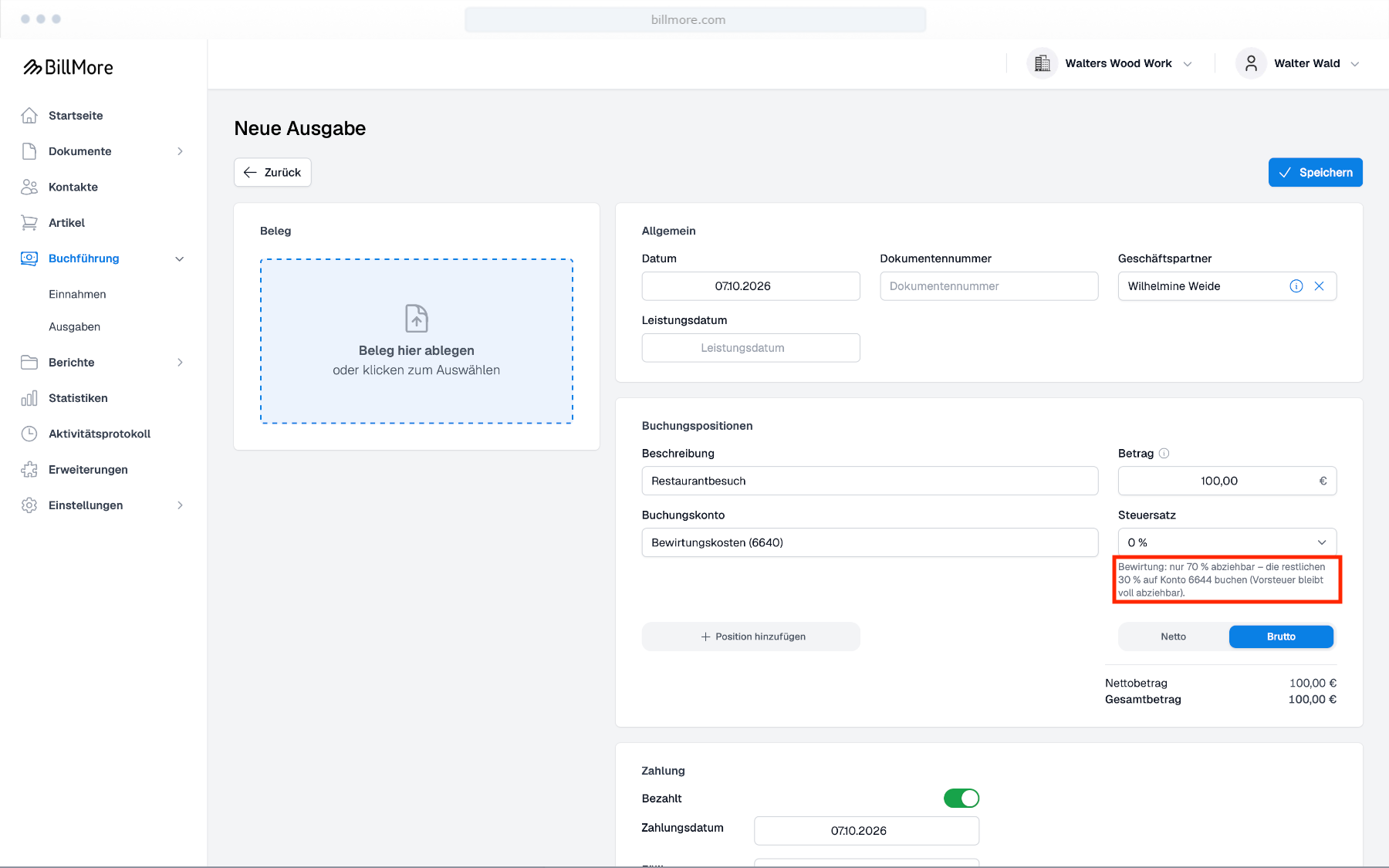
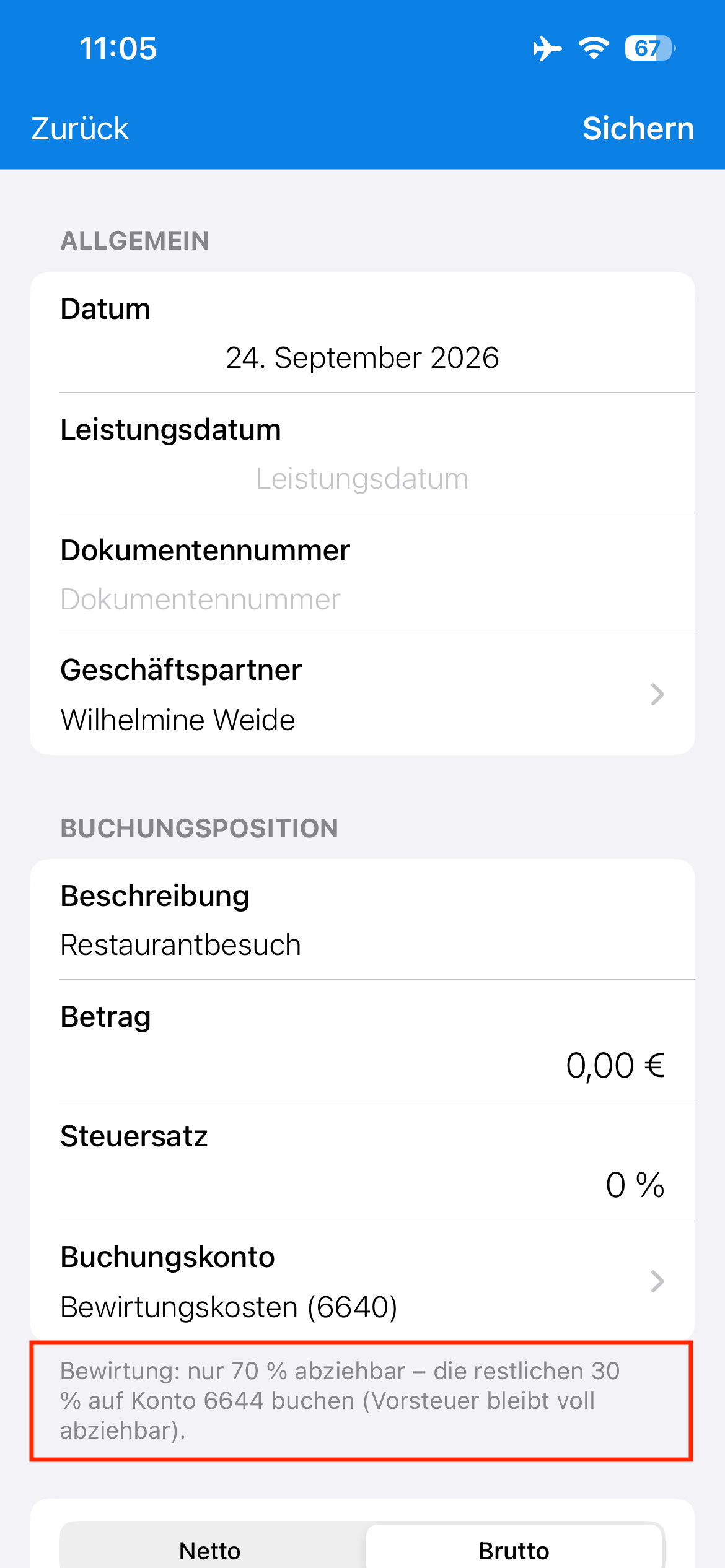
Bei einigen Konten gelten steuerliche Besonderheiten. BillMore zeigt Ihnen an der Buchungsposition einen Hinweis, sobald Sie ein entsprechendes Konto auswählen (Bild 3).

### Reverse Charge nach § 13b UStG

Beziehen Sie Leistungen von Unternehmen aus dem EU-Ausland oder aus einem Drittland, schulden Sie die Umsatzsteuer selbst. In der Schnellauswahl finden Sie dafür die Konten *Fremdleistungen § 13b UStG (EU)* und *Fremdleistungen § 13b UStG (Drittland)*. BillMore setzt den Steuersatz dieser Positionen fest auf 0 % und weist Sie darauf hin, dass Sie den Nettobetrag erfassen.

### Nicht abziehbare Anteile

Manche Betriebsausgaben dürfen Sie nur teilweise oder gar nicht vom Gewinn abziehen. BillMore weist Sie in diesen Fällen darauf hin und nennt Ihnen das passende Gegenkonto:

* **Bewirtung:** Nur 70 % der Kosten sind abziehbar. Die restlichen 30 % buchen Sie auf das genannte Konto, die Vorsteuer bleibt voll abziehbar (Bild 3).
* **Geschenke:** Abziehbar nur bis 50 € je Empfänger und Wirtschaftsjahr. Wird die Grenze überschritten, buchen Sie auf das genannte Konto um.
* **Kein Vorsteuerabzug nach § 15 Abs. 1a UStG:** Bei diesen Konten erfassen Sie den Bruttobetrag.
* **Nicht abziehbare Konten:** Buchungen auf diesen Konten mindern den Gewinn nicht.

{% tabs %}
{% tab title="Web" %}

<figure><img src="https://52391646-files.gitbook.io/~/files/v0/b/gitbook-x-prod.appspot.com/o/spaces%2FQ0usB5H1FfPqVgFUewhC%2Fuploads%2Fgit-blob-0ef084ccd62c384884e5b8fbb38d30f44a4932ac%2Fbillmore-ausgabe-buchungskonto-hinweis-de.png?alt=media" alt=""><figcaption><p>Bild 3: Hinweis zu nicht abziehbaren Anteilen</p></figcaption></figure>
{% endtab %}

{% tab title="iOS" %}

<figure><img src="https://52391646-files.gitbook.io/~/files/v0/b/gitbook-x-prod.appspot.com/o/spaces%2FQ0usB5H1FfPqVgFUewhC%2Fuploads%2Fgit-blob-f1bef08a4b9062dd23ba387cdc3af56823b9d8d1%2Fbillmore-ausgabe-buchungskonto-hinweis-de.PNG?alt=media" alt="" width="188"><figcaption><p>Bild 3: Hinweis zu nicht abziehbaren Anteilen</p></figcaption></figure>
{% endtab %}
{% endtabs %}